Zoeken: vind elke persoon en elk record met een paar toetsaanslagen
Eén zoekvak vindt medewerkers, records, schermen en antwoorden uit de handleiding, en brengt je direct naar iemands dag, saldi of gegevens.
Een leidinggevende staat in je deuropening met een vraag over de uren van één medewerker. Je weet dat het antwoord drie klikken verderop ligt, maar welke drie hangt af van het scherm waarop het staat, en tegen de tijd dat je er bent, is de vraag een gesprek geworden.
Snel zoeken maakt dat kort. Eén zoekvak doorzoekt medewerkers, records, schermen en de handleiding, en op de regel van een medewerker staan meteen de acties die je toch al zocht.
In deze video
Migo laat zien hoe je met een paar toetsaanslagen elke persoon, elk record en elk scherm bereikt.
De pagina. Snel zoeken is één zoekvak voor het hele dashboard. Het vergrootglas rechtsboven opent het op elk scherm. Een leidinggevende vraagt naar de uren van één medewerker.
- Overal te openen. Het vergrootglas rechtsboven, of Ctrl + K op elk scherm.
- Typ een paar letters. De resultaten verschijnen terwijl je typt, gegroepeerd per soort, met de beste treffer eerst.
- Acties op de regel. Wijs een persoon aan en er verschijnen drie pictogrammen: tijdregistraties van vandaag, urensaldo transacties en bewerken.
- Zijn dag. De klok opent Tijdregistraties met de datum op vandaag, klaar om die uren te controleren of te corrigeren.
- Zijn saldi. Vanaf elk scherm opnieuw Ctrl + K en de naam: het tweede pictogram opent de transacties van die medewerker, met verlof- en urensaldi op één pagina.
- Zijn gegevens. Het potlood opent het bewerkvenster. Annuleren sluit het zonder iets te wijzigen.
- Een typfout maakt niet uit. "scoutn" vindt nog steeds Scouten, en hetzelfde potlood bewerkt ook alle andere gegevens.
- Of stel een vraag. De groep Handleiding staat dan bovenaan, met antwoorden uit de handleiding en niet uit je gegevens.
- Het antwoord naast je werk. Kies je er een, dan gaat de handleiding rechts open, bij precies de juiste alinea.
Eén sneltoets en een paar letters in plaats van door het menu lopen: iemands dag, saldi of gegevens, en antwoorden, in seconden.
Tips
- Onthoud die ene sneltoets. Ctrl + K werkt op elk scherm, dus het is de enige route die je hoeft te kennen.
- Typ wat je nog weet, het hoeft niet te kloppen. Ook als je er net naast zit, vind je het record.
- Gebruik de pictogrammen op de regel in plaats van eerst het record te openen. Ze brengen je naar het scherm waar je toch heen wilde.
- Stel een vraag als je de handleiding zoekt. Zoek je op woorden in plaats van op een naam, dan staan de antwoorden uit de handleiding bovenaan.
Meer lezen
In de handleiding lees je over de ondersteuningstools, tijdregistraties en het transactiescherm die de pictogrammen op de regel openen.
Meer verhalen
-
Geen reparatie vergeten, van de eerste foto tot de oplossing
Je medewerkers zien schade als eerste. Met Agromigo leggen ze die vast in een WhatsApp-chat, en zie jij elke open reparatie in één lijst en op één kaart.
-
 4 min
Observaties: van een foto op WhatsApp tot een afgeronde reparatie
Een medewerker legt gescheurd gaas vast met één foto op WhatsApp. De monteur krijgt een notificatie, pakt de reparatie op en sluit de observatie af. En jij ziet op de kaart elke reparatie die nog openstaat.
-
 1 min
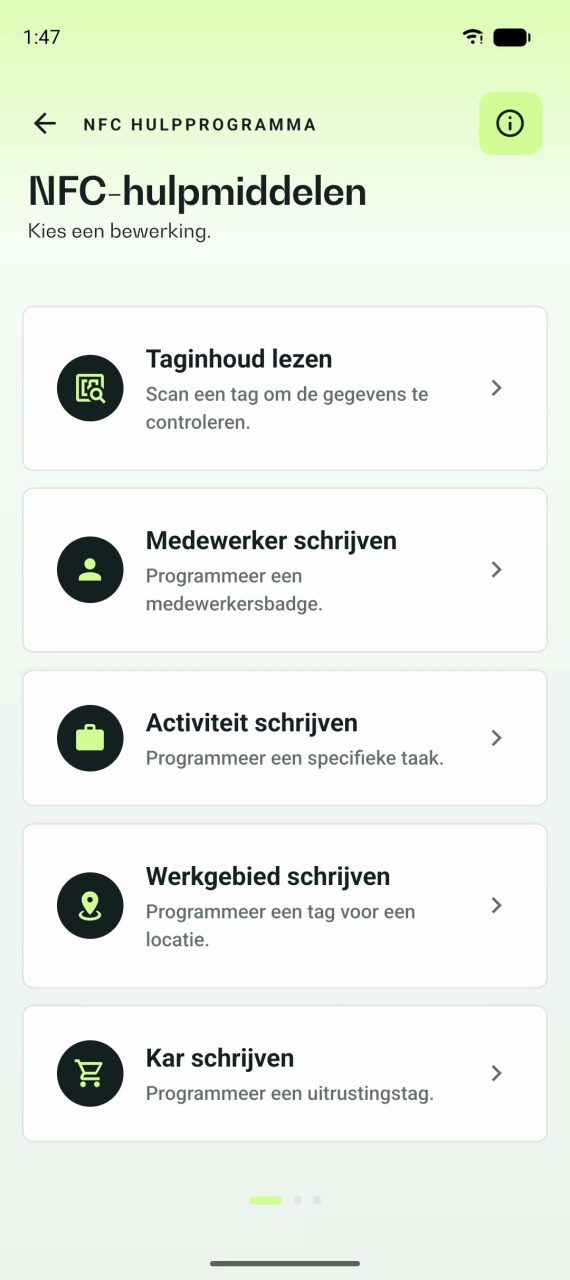
Taginhoud lezen: zie welke teelten op een rij stonden, en wanneer
Lees de tag van een rij met de Agromigo Admin-app en zie elke teelt die op die rij stond, met de datums, precies waar je staat.