Zie bij wie de dag anders liep dan gepland
Leg een werkdag naast de arbeidsplanning, zie wie ander werk deed of niet kwam opdagen, en accepteer een afwijking met een goede reden.
Je had het zakken voor de week ingepland, en op papier zag dat er goed uit. Toen meldde een collega zich ziek, de leidinggevende zette iemand anders in voor het scouten, en op vrijdag weet niemand meer waarom het zakken achterliep. De planning en de uren vertellen twee verschillende verhalen, en de loonadministratie ziet er maar één.
In Agromigo leg je de uren van de dag naast de planning terwijl je ze controleert. Je ziet meteen bij wie de dag anders liep, en als daar een goede reden voor was, legt de leidinggevende die vast. Wie er later naar vraagt, krijgt een antwoord in plaats van een gok.
In deze video
Migo laat zien hoe je een werkdag naast de arbeidsplanning legt, en hoe je een afwijking met een goede reden accepteert.
De lijst. Tijdregistraties toont één werkdag. Onder elke naam lees je wanneer iemand werkte, hoeveel uur tegenover de planning, en waaraan. Zo zie je voor de loonadministratie in één oogopslag bij wie de dag anders liep dan gepland.
Op deze dag stond Sofia ingepland om te zakken en te dieven. Haar uren kloppen, maar niet met het werk dat gepland was.
- Maak de lijst kleiner. Onder de drie puntjes onder de datum zitten meer filters. Buiten planning laat alleen de medewerkers zien bij wie de uren een kwartier of meer van de planning afwijken.
- Lees de planning. Houd de muis op een naam. Het overzicht zet de planning naast wat er geregistreerd is: drie uur zakken gepland en niets gedaan, twee uur dieven zoals gepland, en drie uur scouten die niemand had gepland.
- Bekijk de registraties. In de registraties van de medewerker laat de kolom met de geplande uren per activiteit zien hoeveel uur er die dag voor gepland was.
- Accepteer de afwijking. Sofia nam het scouten over van een zieke collega, omdat haar leidinggevende dat vroeg. Met het icoon bovenaan haar werkregistraties accepteer je dat: je kiest de reden, invallen voor een afwezige collega, en schrijft er kort iets bij.
- Opgeslagen, niets herschreven. De reden blijft bij haar registraties. Haar uren blijven precies zoals ze geregistreerd zijn, en hun goedkeuring ook.
Terug naar iedereen: Sofia staat nog op de dag, zonder markering, en de reden is er voor Migo en je rapporten.
Tips
- Let ook op de lichtere rijen. Wie ingepland was maar niets registreerde, staat in een lichtere rij in de lijst, en de titelbalk telt ze. Kies zo iemand om de uren in te voeren of de afwezigheid vast te leggen.
- Een kwartier, per activiteit. Een dag telt als buiten planning wanneer een activiteit, of de dag als geheel, een kwartier of meer van de planning afwijkt. Een paar losse minuten aan een andere taak markeren niemand.
- Later werk vraagt opnieuw. Een acceptatie geldt voor het werk dat op dat moment geregistreerd is. Werk dat later wordt toegevoegd, markeert de dag opnieuw, omdat niemand het nog heeft verklaard.
- Vraag Migo naar de redenen. Geaccepteerde redenen zijn te rapporteren: vraag Migo hoeveel tijd er vorige maand naar invallen ging, of welke activiteit steeds langer duurt dan gepland.
Lees meer
Het hoofdstuk Tijdregistraties van de handleiding legt uit hoe je de dag naast de planning legt en een afwijking accepteert, en Arbeidsplanningen hoe je de planning maakt.
Probeer het 1 maand gratis, zonder creditcard.
Meer verhalen
-
 1 min
1 min Agromigo op je computer, in een eigen venster
Eén klik op het installatie-icoon en op Installeren in Chrome zet het dashboard tussen je programma's, in een eigen venster, meteen op je dashboard, altijd de nieuwste versie.
Lees het verhaal -
 2 min
2 min Eén gedeelde telefoon waar de ploeg inklokt met een tag
De modus Terminal maakt van één telefoon een terminal voor een hele ploeg, op een vaste plek of met het team mee. Medewerkers tikken met hun persoonlijke tag, kiezen de taak die ze afrondden, beantwoorden een paar vragen, en het scherm staat klaar voor de volgende.
Lees het verhaal -
 3 min
3 min Eén leidinggevende registreert het werk van de hele ploeg
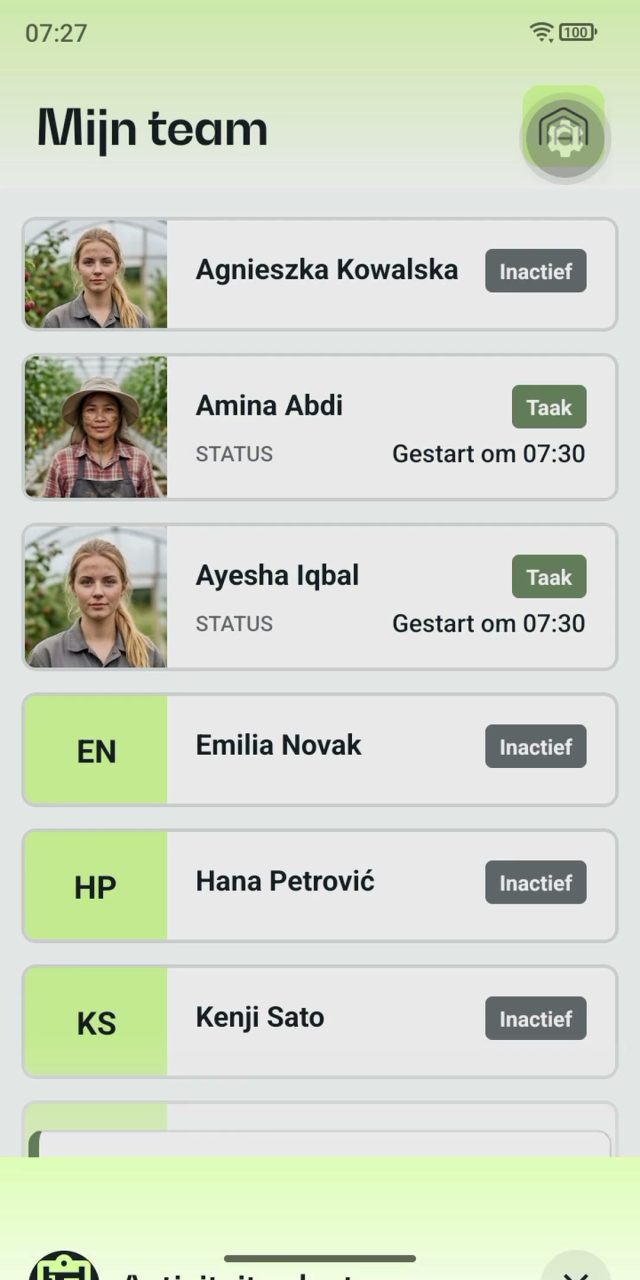
In de modus Leidinggevende registreert de leidinggevende het werk voor het team op één telefoon. Eén tik zet een hele ploeg aan het werk, ieders status is live te zien, en de afsluitende vragen houden elke krat op de juiste naam.
Lees het verhaal