Crew-app: leg een observatie vast waar je staat, in een paar tikken
In de Crew-app legt een medewerker een plaag, ziekte of defect vast met een paar tikken, bij de juiste rij en paal, en lost op wat aan haar is toegewezen.
Spint op een blad zie je snel, en vergeet je net zo snel. Moet je eerst een leidinggevende, een portofoon of een pen zoeken, dan wacht de observatie tot het einde van de werkdag, en dan weet niemand meer welke rij of welk pad het was.
In de Crew-app leg je een observatie vast met een paar tikken op plaatjes, precies waar je staat. De rij, het paalnummer en de tijd gaan mee, zodat wie het opvolgt direct naar de goede plek loopt.
In deze video
Migo laat zien hoe een medewerker in een paar tikken een observatie vastlegt, en hoe de toegewezen collega die daarna oplost.
- Observatie vastleggen. Langs rij 1001 ziet Marta spint. Ze opent het menu onderaan haar tijdlijn en tikt op Observatie vastleggen.
- Wat ze vond. Haar bedrijf heeft de bekende problemen ingesteld als observatietypen, elk een tegel met een plaatje. Ze tikt op Spint, dat al zegt dat het een plaag is en hoe erg.
- Iets anders. Wat er niet tussen staat, valt onder Iets anders, dat vraagt wat het is en hoe erg. Een terminal toont alleen de observatietypen.
- Waar. De rij waarin ze staat, al ingevuld als er een taak loopt of als ze de telefoon tegen een rijtag houdt. Het paalnummer tikt ze in op het toetsenblok met grote toetsen: paal 24.
- Een foto. Ze maakt er een; bij een observatie kunnen er maximaal drie. Een notitie is niet verplicht, dus ze tikt op Voltooien.
- Vastgelegd. De observatie staat op het dashboard met haar naam, de tijd en de plek. Zonder bereik bewaart de telefoon de observatie en verstuurt die zodra het kan.
- Mijn werk. Het pictogram van een klembord met een vinkje, bovenaan het scherm, opent wat aan haar is toegewezen: een lekkage in rij 1003.
- Starten en oplossen. Op weg erheen tikt ze op Starten, en als het lek is verholpen op Oplossen, met een korte notitie.
De observatie is gesloten met haar notitie, en het dashboard laat zien wie het oploste en wanneer.
Tips
- Elke modus kan observaties vastleggen. In de modus Persoonlijk via het menu, een leidinggevende via de kop van het scherm, en een terminal via een eigen tegel of een werkgebiedtag die je ertegen houdt.
- Plaatjes, geen formulieren. De meeste vragen beantwoord je met één tik op een plaatje, dus voor een observatie hoeft een medewerker nauwelijks te lezen.
- In elk abonnement. Elk abonnement heeft één actief observatietype en 10 observaties. De add-on Observaties heft beide limieten op; Agromigo Ally en de gratis proefmaand hebben hem al.
Meer lezen
De handleiding legt uit hoe het team een observatie vastlegt, hoe de plek van een observatie wordt vastgelegd en Mijn werk in de Crew-app.
Probeer het 1 maand gratis.
Meer verhalen
-
Geen reparatie vergeten, van de eerste foto tot de oplossing
Je medewerkers zien schade als eerste. Met Agromigo leggen ze die vast in een WhatsApp-chat, en zie jij elke open reparatie in één lijst en op één kaart.
-
 4 min
Observaties: van een foto op WhatsApp tot een afgeronde reparatie
Een medewerker legt gescheurd gaas vast met één foto op WhatsApp. De monteur krijgt een notificatie, pakt de reparatie op en sluit de observatie af. En jij ziet op de kaart elke reparatie die nog openstaat.
-
 1 min
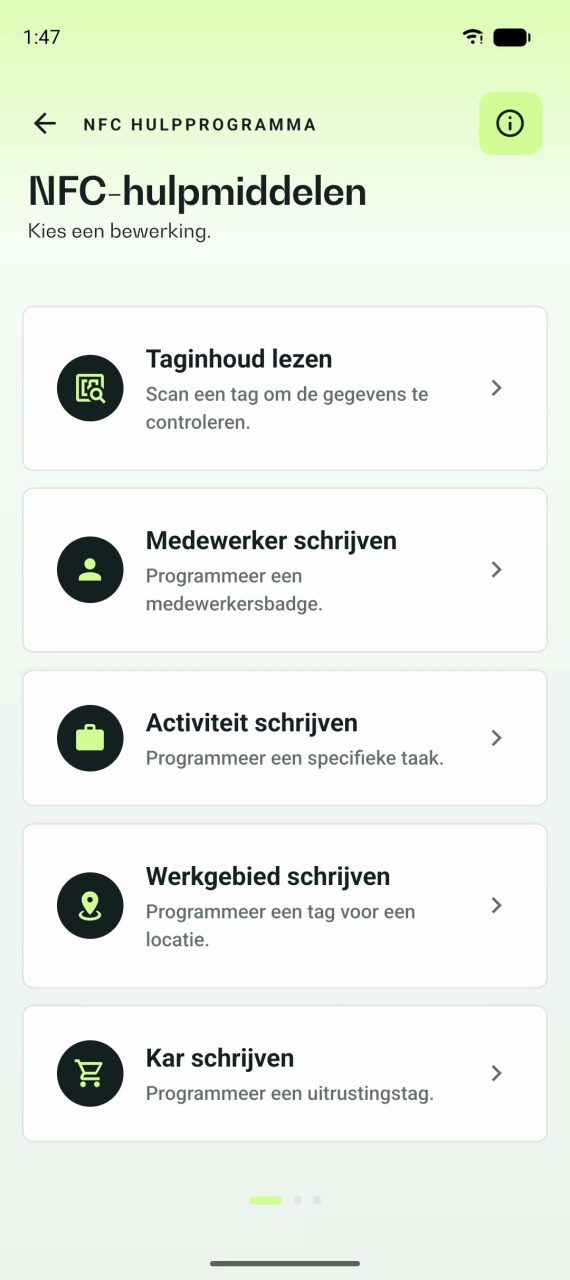
Taginhoud lezen: zie welke teelten op een rij stonden, en wanneer
Lees de tag van een rij met de Agromigo Admin-app en zie elke teelt die op die rij stond, met de datums, precies waar je staat.