Launchpad: elk scherm op één pagina, te vinden op wat je wilt doen
Het Launchpad toont elk scherm dat je mag openen, met waar het voor dient. Zoek een scherm op wat je wilt doen, en zet de schermen die je elke dag gebruikt bovenaan je menu.
Maandag begint er een nieuwe collega op kantoor. Op de eerste dag is het menu een rij namen: Tijd & Verlof, Afwezigheid, Werkgebieden, Apparaatprofielen. Welke open je als een medewerker een week vakantie vraagt? Iemand moet het laten zien, en ook een ervaren planner verliest af en toe een minuut aan een scherm dat hij twee keer per jaar opent.
Het Launchpad beantwoordt die vraag op één pagina. Het toont elk scherm dat je mag openen, zegt waar het voor dient en brengt je er met een paar letters naartoe.
In deze video
Migo laat zien hoe het Launchpad alles wat Agromigo voor je doet op één pagina zet, en je met een paar toetsen bij elk scherm brengt.
De pagina. Het Launchpad is de thuisbasis van je dashboard. Je opent het met de naam van je bedrijf bovenaan het menu. Een menu toont alleen namen; het Launchpad laat ook zien waar elk scherm voor dient, zodat niemand hoeft te onthouden waar iets staat.
- Alleen jouw schermen. Je ziet elk scherm dat je rol mag openen, net als in je menu, dus elke collega ziet alleen wat hij of zij kan gebruiken.
- Kaarten die zichzelf uitleggen. Elke kaart toont een afbeelding van het scherm, de naam en een regel uit de handleiding over waar het voor dient, in jouw taal.
- Spring naar een onderdeel. De chips onder de kop tellen de schermen per onderdeel. Klik op Infrastructuur, en de pagina scrolt er direct heen, met een korte gloed waar je uitkomt.
- Zoek op wat je wilt doen. Vraagt iemand een week vrij? Typ "vakantie", en Afwezigheid en Tijd & Verlof blijven over, met de gevonden woorden vetgedrukt: het ene registreert de vrije dagen, het andere toont de saldi.
- Ook gegevens en de handleiding. Onder de schermen vindt dezelfde zoekopdracht ook stukken uit de handleiding en je gegevens, net als Ctrl + K.
- Een hele groep. Escape maakt het veld leeg. Typ de naam van een groep, zoals "hardware", en alle schermen van die groep staan bij elkaar.
- Een tikfout mag. "afwezigheit" vindt toch Afwezigheid, het enige scherm dat overblijft, en Enter opent het zonder één klik in het menu.
- Recent. Terug op het Launchpad staan bij Recent de schermen die je in deze browser het laatst hebt geopend, met Afwezigheid voorop.
- Je dagelijkse schermen bovenaan. Met het pictogram van een punaise op een kaart komt dat scherm bij Vastgemaakt, bovenaan het menu.
Op één pagina staat alles wat Agromigo voor je bedrijf doet: te vinden op wat je wilt doen, met je vaste schermen bovenaan.
Tips
- Actuele aantallen op de kaarten. Een kaart toont hetzelfde aantal als zijn regel in het menu: is er iets verlopen, dan staat op de kaart Overzicht een rood getal met de zaken die nu actie vragen.
- Meteen typen. Op een computer opent het Launchpad met het zoekveld klaar, dus je typt meteen, zonder muis. Op een telefoon blijft het toetsenbord weg, zodat de kaarten in beeld blijven.
- Hooguit acht schermen bij Vastgemaakt. Zo blijft het menu kort: zet je er een negende bij, dan maakt de oudste plaats. Klik nog eens op de punaise om een scherm van de lijst te halen.
- Recent en Vastgemaakt blijven in deze browser. Ze worden bewaard op de computer die je gebruikte, en tonen alleen schermen die je account daar mag openen.
- De chips volgen je zoekopdracht. Terwijl je typt, telt de chip van elk onderdeel alleen de schermen die nog passen, dus je ziet meteen waar de treffers zitten.
Meer lezen
In de handleiding lees je meer over het Launchpad en het menu, alles wat snel zoeken kan, en hoe je afwezigheid registreert.
Probeer het 1 maand gratis.
Meer verhalen
-
Geen reparatie vergeten, van de eerste foto tot de oplossing
Je medewerkers zien schade als eerste. Met Agromigo leggen ze die vast in een WhatsApp-chat, en zie jij elke open reparatie in één lijst en op één kaart.
-
 4 min
Observaties: van een foto op WhatsApp tot een afgeronde reparatie
Een medewerker legt gescheurd gaas vast met één foto op WhatsApp. De monteur krijgt een notificatie, pakt de reparatie op en sluit de observatie af. En jij ziet op de kaart elke reparatie die nog openstaat.
-
 1 min
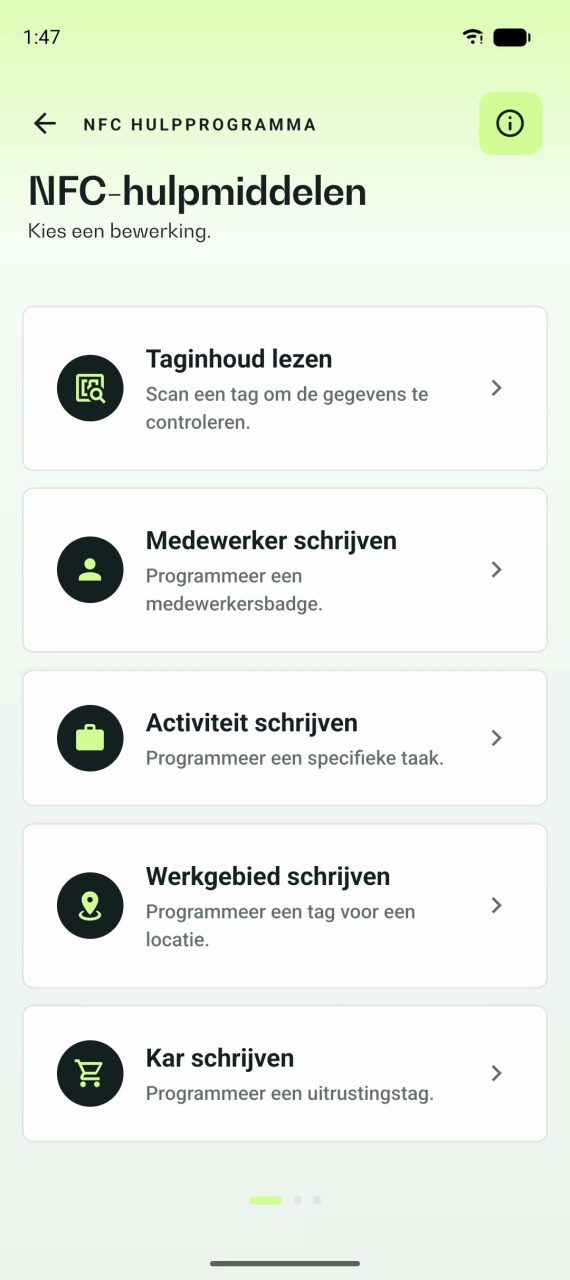
Taginhoud lezen: zie welke teelten op een rij stonden, en wanneer
Lees de tag van een rij met de Agromigo Admin-app en zie elke teelt die op die rij stond, met de datums, precies waar je staat.