Tijdregistraties: sluit de werkdag af met elk uur op zijn plek
Leg de uren van de dag naast de planning en de collega's, herstel een activiteit, voeg met één klik een pauze toe en lever een kloppende dag aan.
De werkdag zit erop en de salarisadministratie wacht. Iemand registreerde toppen terwijl de planning, en het gewas, om indraaien vroeg. Een ander vergat zijn pauze te registreren. Ziet niemand het vandaag, dan belt kantoor er volgende week achteraan en krijgt de medewerker de verkeerde dag uitbetaald.
In Agromigo verbetert de leidinggevende die de dag heeft meegemaakt de registratie nog dezelfde middag. De tijdlijn van de werkdag zet ieders dag naast de planning en naast die van de collega’s, zodat opvalt wat afwijkt, en een vergeten pauze voeg je met één klik toe.
In deze video
Migo laat zien hoe je de uren van de dag naast de planning en je collega’s legt, een verkeerde activiteit herstelt en een vergeten pauze toevoegt, voordat je de dag goedkeurt.
De lijst. Tijdregistraties toont één werkdag: in de lijst links staat iedereen die tijd registreerde, en onder elke naam lees je wanneer, hoe lang en waaraan diegene werkte. Kies een rij, en de registraties van die persoon verschijnen rechts (op een telefoon op een eigen scherm). Het is je laatste controle voor de salarisadministratie, zodat elk uur juist wordt uitbetaald en niemand ontbreekt.
Deze werkdag zit erop en de salarisadministratie wacht. Je controleert of alle uren van deze dag compleet en juist zijn.
- Iemand zoeken. Met het zoekveld bovenaan de lijst vind je iemand op elk deel van de naam, beste resultaat eerst. Typ Ferrari om Luca te vinden.
- De registraties nalopen. Eén regel per registratie, met activiteit, eindtijd, duur en teeltcyclus: Luca’s dag toppen.
- De tijdlijn lezen. Boven de registraties zet de tijdlijn van de werkdag de dag op één regel: wat hij registreerde, en daaronder wat de arbeidsplanning verwachtte. Een derde rij, zijn collega’s, verschijnt zodra zijn dag afwijkt van die van hen.
- Ter plekke corrigeren. De planning verwachtte indraaien, en het uur tot 11:00 was ook echt indraaien. Klik op de activiteit, in de eerste kolom, en pas die aan. Op een telefoon tik je op de kaart en pas je bovenaan het venster de activiteit aan.
- Opgeslagen, en te volgen. De vorige versie blijft in de geschiedenis van de registratie, zodat elke correctie te volgen is.
- Een vergeten pauze. Stel dat Luca zijn pauze vergat te registreren: in de video wordt die in de onderste kaart, Start werkdag en pauzes, geselecteerd en verwijderd.
- De rij van zijn collega’s. Zijn dag wijkt nu af van die van hen, dus de rij Collega’s verschijnt. Hun pauze om twaalf uur kleurt oranje: de pauze die Luca niet nam.
- Met één klik toevoegen. Klik op hun pauze, en die komt in Luca’s dag, op dezelfde tijd en even lang, zonder formulier.
- Dag goedkeuren. Met de groene knop bovenaan de pagina gaat de dag niveau voor niveau door je goedkeuringsketen. Wie een niveau tekent, keurt met dezelfde knop goed, en een later niveau mag goedkeuren voor de niveaus eronder: het venster noemt dan de niveaus die nog niet hebben getekend en zegt dat je ze overslaat als je nu goedkeurt. Met Annuleren sluit je het zonder goed te keuren.
De dag is compleet en juist: iedere medewerker en elk uur op zijn plek, klaar voor de goedkeurders.
Tips
- Verbeter binnen drie dagen. Als leidinggevende kun je vandaag, gisteren en eergisteren bewerken. Is een registratie ouder, dien de dag dan in ter goedkeuring en beschrijf de correctie in de beoordelingsnotitie. Iemand op het volgende niveau past het aan en stuurt de dag door.
- Open de Geschiedenis van een registratie. Selecteer één registratie en kies Geschiedenis. Je ziet elke versie: wie hem heeft aangemaakt, wie wat heeft gewijzigd en wanneer, en wie hem heeft goedgekeurd. Zo los je een discussie over uren op zonder dat iemand iets uit zijn geheugen hoeft op te diepen.
- Laat de filters het zoekwerk doen. Niet goedgekeurd, Met notities en Herzien laten alleen de dagen zien die aandacht nodig hebben. Je controleert de uitzonderingen in plaats van elke regel.
Meer lezen
Het hoofdstuk Tijdregistraties in de handleiding legt uit hoe je de dag leest, registraties verbetert en toevoegt, hoe notities werken en hoe de goedkeuring niveau voor niveau verloopt.
Probeer het 1 maand gratis.
Meer verhalen
-
Geen reparatie vergeten, van de eerste foto tot de oplossing
Je medewerkers zien schade als eerste. Met Agromigo leggen ze die vast in een WhatsApp-chat, en zie jij elke open reparatie in één lijst en op één kaart.
-
 4 min
Observaties: van een foto op WhatsApp tot een afgeronde reparatie
Een medewerker legt gescheurd gaas vast met één foto op WhatsApp. De monteur krijgt een notificatie, pakt de reparatie op en sluit de observatie af. En jij ziet op de kaart elke reparatie die nog openstaat.
-
 1 min
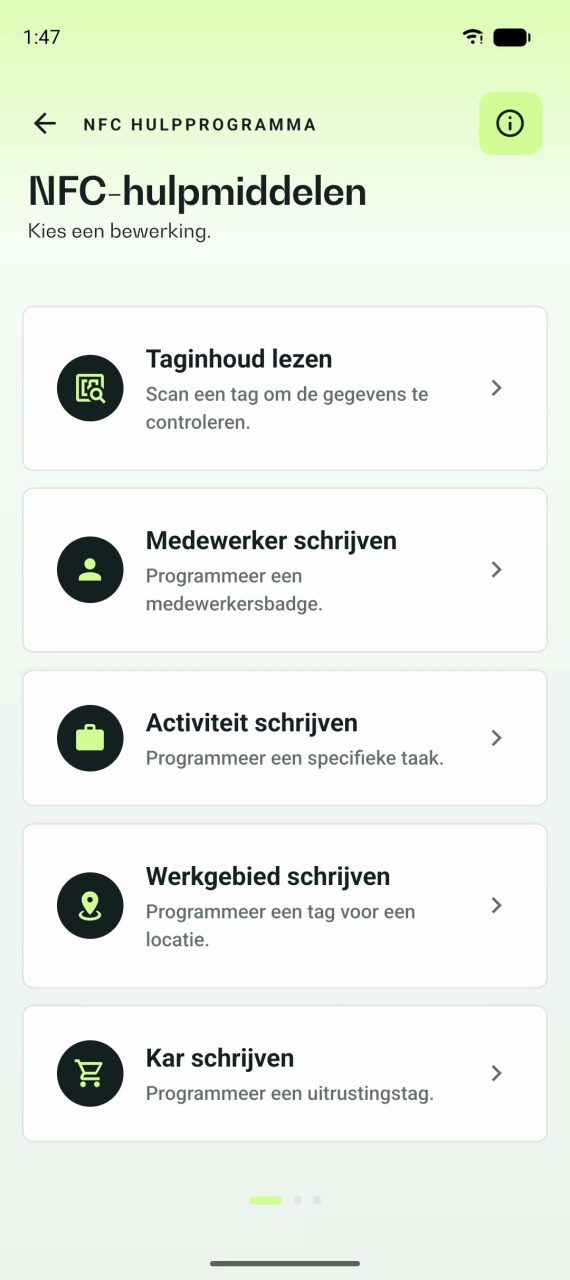
Taginhoud lezen: zie welke teelten op een rij stonden, en wanneer
Lees de tag van een rij met de Agromigo Admin-app en zie elke teelt die op die rij stond, met de datums, precies waar je staat.