Teeltcycli: weet vanaf dag één wat elke teelt kost
Leg een nieuwe teelt vast als teeltcyclus voordat de planten erin gaan. Dan komen uren en opbrengst vanaf de eerste dag op de juiste teelt.
Was deze teelt het waard? Om die vraag te beantwoorden heb je de uren en de opbrengst van die ene teelt nodig. Je maandcijfers geven je dat niet, want in één maand vallen vaak het eind van de ene teelt en het begin van de volgende.
Een teeltcyclus lost dit op. Hij koppelt al het werk aan één teelt, op één plek, voor één seizoen. Leg hem vast voordat de planten erin gaan, en elk uur en elke kilo wordt vanaf de eerste dag op de juiste teelt geboekt.
In deze video
Migo laat zien hoe je een teeltcyclus terugvindt, leest wat die vastlegt en een nieuwe aanmaakt voordat de eerste planten erin gaan.
De lijst. Teeltcycli toont elke teelt van je bedrijf, met startdatum en locatie. Het zoekveld en de filterchips staan direct boven de lijst. Kies een rij, en die teeltcyclus gaat naast de lijst open. Uren, aantallen per vak en arbeidsplanningen horen allemaal bij een teeltcyclus, dus kosten en opbrengst per teelt beginnen hier.
- Het record. Tomato gaat naast de lijst open (op een telefoon van onderen), met bovenaan vier kerngegevens, te beginnen met de locatie.
- Oppervlakte en Gestart. Het tweede kerngegeven toont de netto-oppervlakte, de vierkante meters waarop de teelt staat, met eronder de bruto-oppervlakte van de hele vloer. Gestart telt de dagen dat de teelt loopt.
- Werkgebieden. Dit kerngegeven telt de rijen waar de teelt vandaag staat, hier 410, in drie bezettingen. Een bezetting is een groep rijen met een eerste en een laatste dag.
- Waar wordt dit geteeld? Direct daaronder toont deze kaart elke bezetting als een balk over de maanden, genoemd naar de rijen. Erboven staat de teeltoppervlakte van vandaag, opgeteld uit die rijen. Aan die rijen ziet de crew-app welke teelt waar staat: een medewerker tikt de tag van een rij aan, en het werk gaat naar de teelt die er die dag staat.
- Aantallen per vak. Verderop toont deze kaart wat er bij deze teelt wordt geteld: hier Tomato – Stems, de stengels per rij.
- Volgende cyclus starten. Ernaast, op de kaart Overzicht, zet deze knop de volgende teelt klaar op dezelfde rijen, met een kopie van deze aantallen per vak. De oude cyclus loopt door tot je hem beëindigt.
- Een nieuwe teelt. Dit najaar gaat er een nieuwe teelt komkommers in. Je legt die vast als teeltcyclus voordat er werk op geboekt wordt. Nieuw, de groene knop rechtsboven (op een telefoon onder de paginatitel), opent het venster voor de teeltcyclus. Bovenaan noem je hem naar teelt en seizoen.
- Netto- en bruto-oppervlakte. De locatie is al ingevuld, want er is er maar één. Vul de netto-oppervlakte in, de vierkante meters waarop de teelt staat, en de bruto-oppervlakte van de hele vloer met de paden, zodat je kosten en opbrengst per oppervlak vergelijkt.
- Datums. Verderop: de dag dat de jonge planten erin gaan en de dag dat je verwacht de teelt te ruimen.
- Tags en kleur. De kaart Tags, onder de datums, is voor tags zoals het ras, en voor een kleur: de kleur van de teelt op de kaart Teelten in de kas.
- Beschrijving. De laatste kaart, onderaan het venster, is voor notities voor je team, zoals het plantmateriaal en het teeltsysteem.
- Niets opgeslagen. Annuleren, rechtsonder in het venster, vraagt eerst om bevestiging, en je kiest Niet opslaan. Een opgeslagen teeltcyclus beslaat elk werkgebied van de locatie, tot je hem eigen rijen geeft.
Tips
- Geef elke teelt zijn eigen rijen. Een nieuwe teeltcyclus geldt voor elk werkgebied van de locatie, tot je hem rijen geeft. Handig met één teelt, fout met meerdere. Kies op Waar wordt dit geteeld? voor Specifieke werkgebieden kiezen en kies de rijen, elke bezetting met een eigen eerste dag. Het verhaal over bezettingen laat zien hoe.
- Netto- en bruto-oppervlakte typ je zelf in. Ze worden niet opgeteld uit de werkgebieden. Het record toont apart de teeltoppervlakte vandaag, uit de rijen waar de teelt staat, en die kunnen verschillen. Controleer ze dus als de teelt meer of minder ruimte gaat innemen. Het veld opent in de oppervlakte-eenheid van je organisatie, en met de keuzelijst ernaast kies je een andere.
- Sluit de cyclus na het opruimen. Ruimen en schoonmaken horen bij de teelt die er stond, niet bij de volgende. Vul de einddatum pas in als dat werk klaar is.
Meer lezen
In de handleiding lees je hoe teeltcycli werken en hoe werk erop terechtkomt. Het hoofdstuk over het formulier teeltcyclus gaat dieper in op datums, oppervlak en locaties.
Probeer het 1 maand gratis.
Meer verhalen
-
Geen reparatie vergeten, van de eerste foto tot de oplossing
Je medewerkers zien schade als eerste. Met Agromigo leggen ze die vast in een WhatsApp-chat, en zie jij elke open reparatie in één lijst en op één kaart.
-
 4 min
Observaties: van een foto op WhatsApp tot een afgeronde reparatie
Een medewerker legt gescheurd gaas vast met één foto op WhatsApp. De monteur krijgt een notificatie, pakt de reparatie op en sluit de observatie af. En jij ziet op de kaart elke reparatie die nog openstaat.
-
 1 min
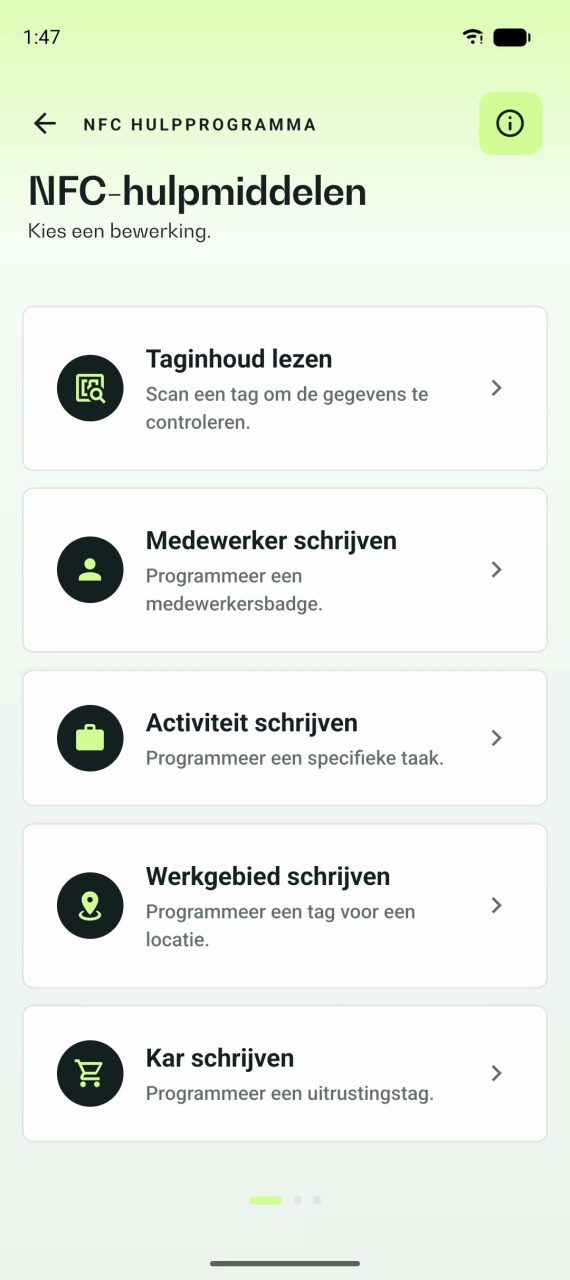
Taginhoud lezen: zie welke teelten op een rij stonden, en wanneer
Lees de tag van een rij met de Agromigo Admin-app en zie elke teelt die op die rij stond, met de datums, precies waar je staat.