Basisgegevens: zet ze één keer goed, dan klopt elk uur
Aan activiteiten, medewerkers, karren en containertypen hangt elk geregistreerd uur en elke emmer. Langs de vier schermen, en wat elk ervan bepaalt.
Elk uur dat je team registreert, wijst naar vier dingen: de activiteit, de medewerker, de kar die werd gevuld en het soort container waar de oogst in ging. Zet die vier één keer goed, en een heel jaar aan rapporten en loonstroken klopt zonder dat iemand achteraf iets hoeft recht te zetten.
Staat er één verkeerd, dan merk je dat niet meteen. Uren komen op een activiteit die niemand herkent, oogst is niet terug te volgen naar een container, en corrigeren moet met de hand, record voor record, lang nadat de week is afgesloten.
In deze video
Migo laat zien wat activiteiten, medewerkers, karren en containertypen bepalen voor elk uur dat je team registreert.
De pagina. Activiteiten toont al het werk waarop je team uren kan registreren, één rij per activiteit, met zoeken en filters direct boven de lijst. De rondleiding gaat langs vier schermen onder Stamgegevens: Activiteiten, Medewerkers, Karren en Containertypen.
- Een activiteit. Oogsten in kisten gaat naast de lijst open (op een telefoon van onderen), met de kerngegevens bovenaan. Start werkdag, pauze en afwezigheid staan apart, onder Systeemactiviteiten.
- Wat je team wordt gevraagd. De kaart Invoervragen toont wat Oogsten in kisten na afloop vraagt: het werkgebied, het containertype en een aantal, één NFC-tik per emmer.
- Het bewerkvenster. Het potloodje rechtsboven opent het: transactiecategorie, prestatiedoel en die vragen, elk in een eigen kaart.
- Vertalingen. Typ een naam één keer. Bij opslaan vullen de andere talen van je team zich vanzelf in, en een naam die je zelf typte, blijft staan.
- Medewerkers. Eén rij voor iedereen in je bedrijf, met contact-, werk- en persoonlijke gegevens in kaarten.
- De rol. Die staat in de kaart Werk en bepaalt wat iemand mag zien, van Medewerker tot Beheerder.
- Uitnodigen. Onderaan het venster van de medewerker. Hiermee kan elke medewerker inloggen en zijn eigen gegevens aanvullen. Versturen kan vanaf Leidinggevende.
- Karren. Elke rolcontainer of emmer die je afzonderlijk volgt, met serienummer, leeggewicht en standaard containertype.
- Klaar om te scannen. Geef de kar een NFC-tag of een QR-code, dan scant je team hem tijdens het registreren.
- Containertypen. Elke soort emmer, doos, schaal of tray, met het leeggewicht en het volgewicht.
Stel activiteiten, medewerkers, karren en containertypen één keer in, en elk uur en elke emmer die daarna wordt geregistreerd, komt op de juiste plek.
Tips
- Noem een activiteit zoals je team hem noemt. Ze kiezen hem uit een lijst op een telefoon, vaak met haast, in hun eigen taal.
- Laat de vertaling zichzelf invullen. De naam één keer typen is genoeg voor elke taal die je team leest, en wat je zelf typte, blijft staan.
- Zet het leeggewicht op het containertype. Dat maakt van een gewogen emmer een netto oogstcijfer, zonder dat iemand hoeft te rekenen.
- Leg een kar alleen vast als je hem afzonderlijk volgt. Een kar die je nooit scant, is een regel die niemand bijhoudt.
- Zet op inactief in plaats van te verwijderen. Uren die al geregistreerd zijn, verwijzen nog naar het record, dus met inactief blijft vorig seizoen leesbaar.
Meer lezen
In de handleiding lees je over activiteiten, medewerkers, karren en containertypen.
Meer verhalen
-
Geen reparatie vergeten, van de eerste foto tot de oplossing
Je medewerkers zien schade als eerste. Met Agromigo leggen ze die vast in een WhatsApp-chat, en zie jij elke open reparatie in één lijst en op één kaart.
-
 4 min
Observaties: van een foto op WhatsApp tot een afgeronde reparatie
Een medewerker legt gescheurd gaas vast met één foto op WhatsApp. De monteur krijgt een notificatie, pakt de reparatie op en sluit de observatie af. En jij ziet op de kaart elke reparatie die nog openstaat.
-
 1 min
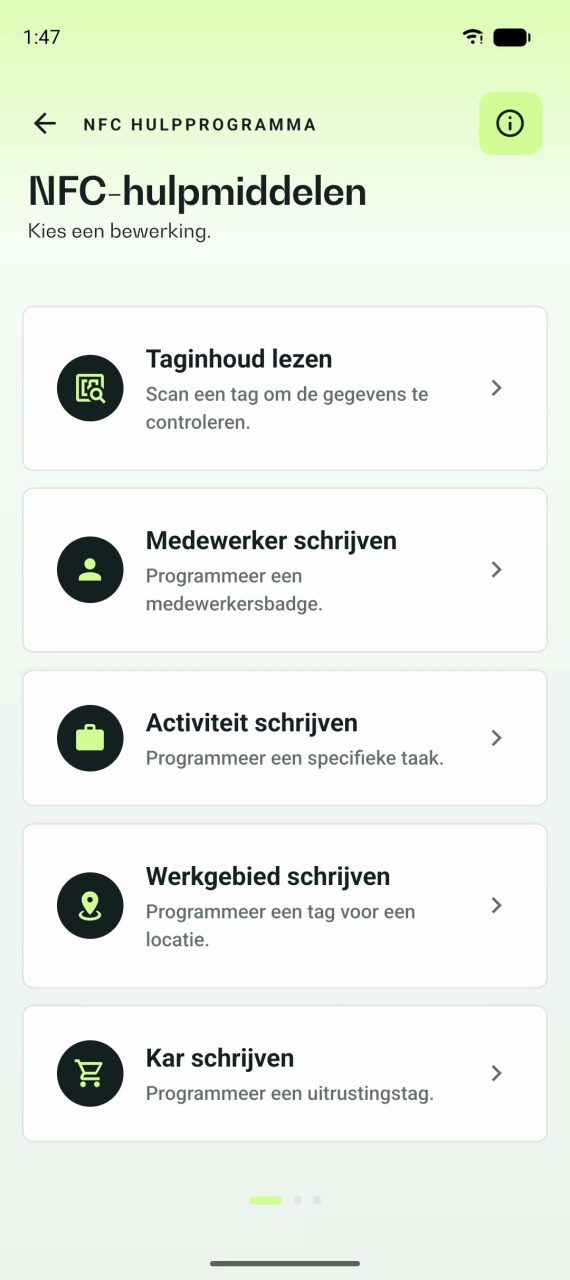
Taginhoud lezen: zie welke teelten op een rij stonden, en wanneer
Lees de tag van een rij met de Agromigo Admin-app en zie elke teelt die op die rij stond, met de datums, precies waar je staat.