Lichte of donkere modus: het dashboard zoals jouw ogen het willen
Zet Agromigo in App-instellingen op licht of donker, of laat het je computer volgen. Medewerkers, tijdregistraties en rapporten, op beide manieren.
Op kantoor om twaalf uur ’s middags lees je een scherm anders dan in een inpakhal om zes uur ’s ochtends. Een felwit dashboard dat op de ene plek prettig is, vermoeit op de andere.
Agromigo heeft een lichte en een donkere modus, en wisselen gaat snel. De schermen blijven precies zoals ze zijn: dezelfde kaarten, dezelfde kolommen, dezelfde plekken om te klikken. Alleen de kleuren veranderen.
In deze video
Migo laat zien hoe je Agromigo op licht of donker zet, of het je computer laat volgen.
In licht. Het dossier van een medewerker naast de lijst met medewerkers, een dag met tijdregistraties en de Analysegalerij, zoals elke andere video ze laat zien.
- App-instellingen openen. Je accountknop, onderaan het menu, en dan Instellingen. App-instellingen gaat aan de rechterkant open.
- Donker kiezen. Kies onder Kleurenschema voor Donker, en het hele dashboard wisselt meteen.
- Dezelfde schermen in donker. De Analysegalerij, de tijdregistraties van de dag en het dossier van de medewerker: uren, status en goedkeuringen vallen net zo duidelijk op als eerst, en elke kaart en elk veld staat op dezelfde plek.
- Of je computer volgen. Kies Systeem, en Agromigo wisselt mee met de instelling van je computer.
Je keuze wordt in deze browser bewaard, dus het dashboard ziet er elke keer uit zoals jij het wilt.
Tips
- Kies per computer. De instelling wordt in de browser bewaard, dus het scherm op kantoor kan licht blijven terwijl de laptop die je mee de kas in neemt donker is.
- Laat Systeem het wisselen doen. Gaat je computer ’s avonds al op donker, dan volgt Agromigo met Systeem vanzelf, zonder extra klik.
- Verder verandert er niets. Je gegevens, je bewaarde rapporten en de indeling zijn in beide modi hetzelfde; een collega op licht ziet precies wat jij op donker ziet.
Meer lezen
De handleiding behandelt je accountmenu, waar Instellingen en je taal staan.
Probeer het 1 maand gratis.
Meer verhalen
-
Geen reparatie vergeten, van de eerste foto tot de oplossing
Je medewerkers zien schade als eerste. Met Agromigo leggen ze die vast in een WhatsApp-chat, en zie jij elke open reparatie in één lijst en op één kaart.
-
 4 min
Observaties: van een foto op WhatsApp tot een afgeronde reparatie
Een medewerker legt gescheurd gaas vast met één foto op WhatsApp. De monteur krijgt een notificatie, pakt de reparatie op en sluit de observatie af. En jij ziet op de kaart elke reparatie die nog openstaat.
-
 1 min
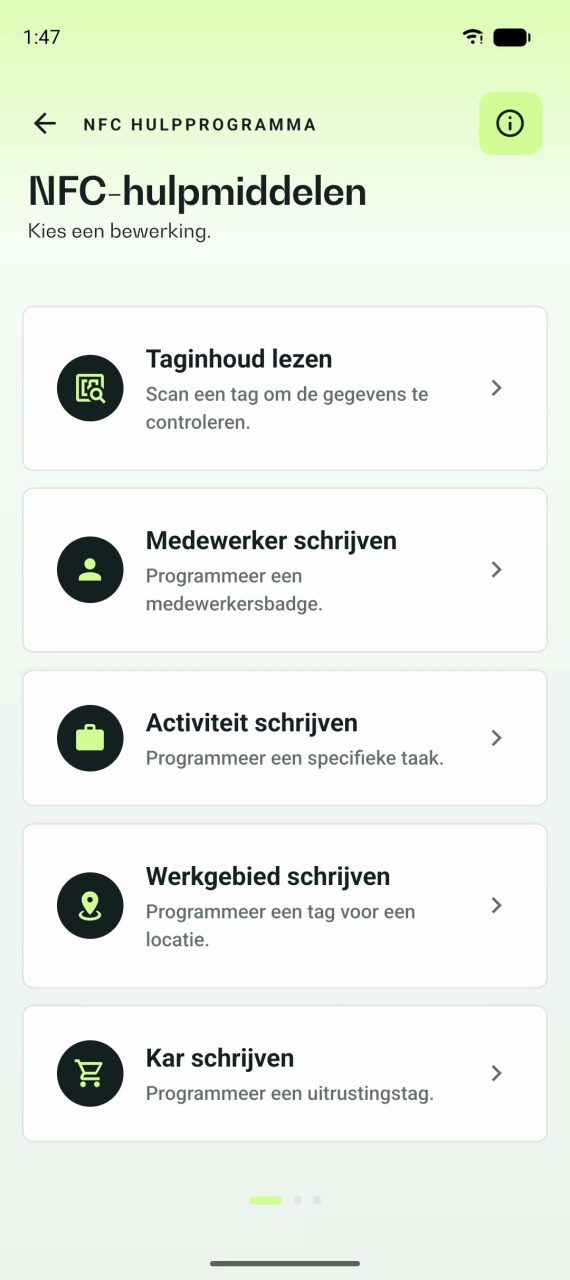
Taginhoud lezen: zie welke teelten op een rij stonden, en wanneer
Lees de tag van een rij met de Agromigo Admin-app en zie elke teelt die op die rij stond, met de datums, precies waar je staat.