Rapporten: geef salarisadministratie en uitzendbureau dezelfde uren
Open een bewaard rapport, bouw er zelf een als er geen past, filter op één uitzendbureau en exporteer de uren die je apparaten echt hebben vastgelegd.
De salarisadministratie krijgt de uren op de ene manier, het uitzendbureau op de andere, en iemand legt ze met de hand naast elkaar. Verschillen de cijfers, dan kan niemand zeggen welk cijfer klopt, want geen van beide komt van de apparaten waarop je medewerkers werkelijk registreerden.
In Agromigo komt elk geregistreerd uur op één plek terecht. Salarisadministratie, de uren die uitzendbureaus factureren en arbeidskosten zijn verschillende weergaven van dezelfde gegevens, zodat het uitzendbureau precies de uren factureert die je team registreerde.
In deze video
Migo laat zien hoe je een opgeslagen rapport draait, er zelf een bouwt en de uren voor één uitzendbureau exporteert.
De pagina. In de Analysegalerij staan de bewaarde rapporten van je bedrijf, elk op een eigen kaart met naam en inhoud. Deze week heb je de uren van vorige week twee keer nodig: voor de salarisadministratie, en voor een uitzendbureau dat erop factureert.
- Een bewaard rapport. Het salarisrapport gaat open op een eigen pagina, met de betaalde tijd verdeeld over de datums.
- Eerst een periode. De periodekiezer gaat vanzelf open, want een rapport heeft er een nodig. Kies Vorige week en klik op Toepassen. Het draait op actuele gegevens.
- Klaar voor de salarisadministratie. Links de medewerkers, bovenaan de werkdagen, met het totaal van de periode in dezelfde rij.
- Zelf een rapport bouwen. Past geen bewaard rapport bij je vraag, dan gaat de rapportbouwer open, met bovenaan drie stappen: Dataset, Start en Ontwerp.
- Een sjabloon. Dat kiest de dataset voor je: hier het tijdregistratielogboek.
- Een naam. Typ er een, zodat iedereen in Analyses ziet welke vraag het rapport beantwoordt.
- Waarden. Op de stap Ontwerp bepalen die wat er geteld wordt. Voeg Brutokosten toe uit de lijst naast Waarden, haal Onbetaalde tijd weg, en kies met het tandwiel het formaat: uren en minuten voor tijd, euro’s voor kosten.
- Rijen. Onder de waarden bepalen die wat elke regel is. Houd uitzendbureau, medewerker en datum.
- Filters. Verderop beperken die het rapport voordat het draait.
- Of filter een bewaard rapport. Open het tijdregistratielogboek voor vorige week, open Filters en kies één bureau.
- Het label bewijst het. Het actieve filter staat boven de tabel, en alleen de mensen van dat bureau blijven over, met hun uren per activiteit en per dag.
- Exporteren. Downloaden als Excel, met een naam die het bureau herkent.
Het uitzendbureau krijgt precies de uren die je apparaten hebben vastgelegd, uit dezelfde gegevens als je salarisadministratie, om op te factureren. Hetzelfde rapport verstuur je ook per e-mail, direct vanuit de tabel, naar de salarisadministratie of het uitzendbureau.
Tips
- Stel eerst de periode in. Een rapport zonder periode is de gebruikelijke reden dat er niets in staat of dat het eindeloos duurt.
- Noem een rapport naar de vraag die het beantwoordt. Iedereen ziet die naam in de galerij, niet de velden erachter.
- Filter liever een bewaard rapport dan dat je een nieuw bouwt. De meeste eenmalige vragen zijn een bestaand rapport plus één filter.
- Kies per waarde het formaat. Uren die als decimaal getal staan, zijn de snelste manier om een discussie over een urenstaat te verliezen.
- Kostenkolommen vragen de rol HR. Een manager die een arbeidsrapport bouwt, ziet uren, productie en tempo, en geen bedragen.
- Werk je al met Power BI, Tableau of Qlik? Met de BI-add-on leest je BI-tool dezelfde gegevens, actueel en alleen-lezen, naast je andere bronnen, voor rijkere grafieken en verhalen. Zie BI-tools koppelen.
Meer lezen
In de handleiding lees je over rapporten, analyses en elk veld van een registratie.
Meer verhalen
-
Geen reparatie vergeten, van de eerste foto tot de oplossing
Je medewerkers zien schade als eerste. Met Agromigo leggen ze die vast in een WhatsApp-chat, en zie jij elke open reparatie in één lijst en op één kaart.
-
 4 min
Observaties: van een foto op WhatsApp tot een afgeronde reparatie
Een medewerker legt gescheurd gaas vast met één foto op WhatsApp. De monteur krijgt een notificatie, pakt de reparatie op en sluit de observatie af. En jij ziet op de kaart elke reparatie die nog openstaat.
-
 1 min
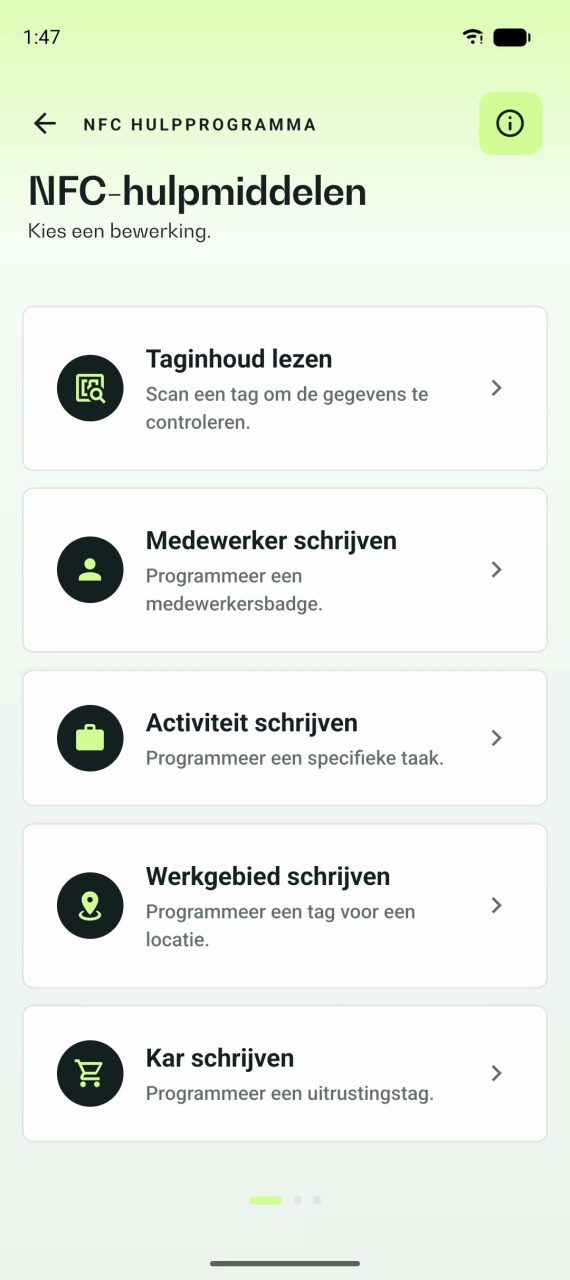
Taginhoud lezen: zie welke teelten op een rij stonden, en wanneer
Lees de tag van een rij met de Agromigo Admin-app en zie elke teelt die op die rij stond, met de datums, precies waar je staat.