NFC-tags: tag elke badge, rij en machine met één telefoon
Lees wat er op een NFC-tag staat, schrijf een badge voor een medewerker en tag een hele reeks rijen achter elkaar, allemaal met de Agromigo Admin-app.
Een tag bij een rij of pad bespaart een plukker het zoeken in een lijst van honderden; een badge bespaart het intikken van een pincode met natte handschoenen. Maar een tag helpt pas als iemand hem heeft geschreven, en niemand wil daar een middag achter een bureau voor zitten.
Met de Agromigo Admin-app schrijft degene die door de kas loopt de tags gewoon onderweg: een badge voor elke nieuwe medewerker, een tag bij de ingang van elke rij.
In deze video
Migo laat zien hoe je met de Agromigo Admin-app een NFC-tag uitleest, een badge voor een medewerker schrijft en een hele reeks rijen tagt.
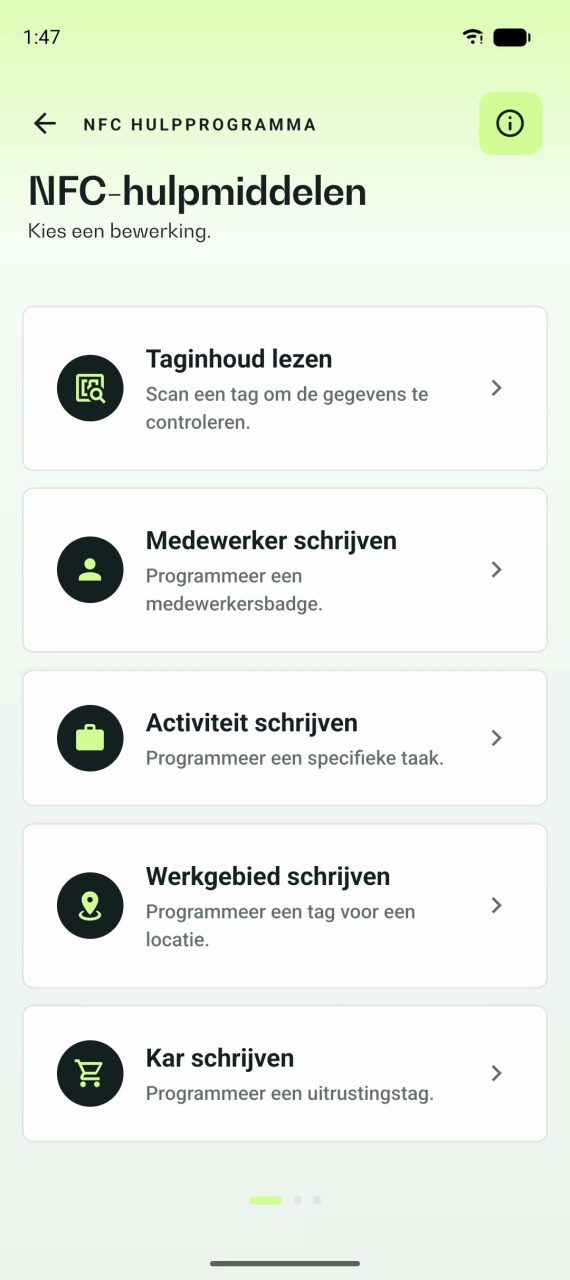
Het scherm. NFC-hulpmiddelen in de Agromigo Admin-app leest en schrijft de tags die je team tijdens het werk aantikt: badges voor mensen, en tags voor afdelingen, rijen en machines.
- Een tag lezen. Taginhoud lezen, de eerste optie, laat zien wat er op een tag staat. Houd een tag tegen de achterkant van de telefoon, en de app toont waar hij naar verwijst, hier de badge van Katarina, met het tag-ID, het type chip, het gebruikte geheugen en of je er nog op kunt schrijven.
- Een badge voor een medewerker schrijven. Medewerker schrijven, de tweede optie, schrijft een badge. Zoek de persoon op, tik op de naam, tik dan op Schrijven naar tag en houd een tag tegen de telefoon. Een groen vinkje betekent dat de badge is geschreven en gecontroleerd.
- Een reeks werkgebieden taggen. Werkgebied schrijven schrijft een tag voor een plek: een afdeling, een rij, een tafel of een machine. Kies de eerste en schrijf de tag; met het pijltje rechtsonder ga je naar het volgende werkgebied, dus je pakt een nieuwe tag, schrijft hem, en werkt zo de lijst af.
Tags worden nooit vergrendeld. Schrijf een tag opnieuw en hij verwijst naar iets nieuws, dus je kunt één tag voor elk doel hergebruiken.
Tips
- Lees voordat je schrijft. Een tag zonder label uit een la vertelt je wat hij is, zonder dat je hem overschrijft.
- Werk de lijst op volgorde af. Leg de tags klaar in de volgorde van je rijen, en het pijltje houdt de app gelijk met je hand.
- Hergebruik wat je hebt. De badge van iemand die vertrokken is, kan morgen de tag van een kar zijn; niets aan de tag beperkt waar hij daarna naar verwijst.
- Alleen actieve gegevens worden aangeboden. Je kunt geen tag schrijven voor een medewerker die vertrokken is of een blok dat klaar is.
Meer lezen
De handleiding behandelt de Agromigo Admin-app, met het schrijven en lezen van tags, en werkgebieden.
Probeer het 1 maand gratis.
Meer verhalen
-
Geen reparatie vergeten, van de eerste foto tot de oplossing
Je medewerkers zien schade als eerste. Met Agromigo leggen ze die vast in een WhatsApp-chat, en zie jij elke open reparatie in één lijst en op één kaart.
-
 4 min
Observaties: van een foto op WhatsApp tot een afgeronde reparatie
Een medewerker legt gescheurd gaas vast met één foto op WhatsApp. De monteur krijgt een notificatie, pakt de reparatie op en sluit de observatie af. En jij ziet op de kaart elke reparatie die nog openstaat.
-
 1 min
Taginhoud lezen: zie welke teelten op een rij stonden, en wanneer
Lees de tag van een rij met de Agromigo Admin-app en zie elke teelt die op die rij stond, met de datums, precies waar je staat.