Agromigo op je computer, in een eigen venster
Eén klik op het installatie-icoon en op Installeren in Chrome zet het dashboard tussen je programma's, in een eigen venster, meteen op je dashboard, altijd de nieuwste versie.
Agromigo staat open van de eerste dienst tot de laatste goedkeuring. In een browser is dat een tabblad, en een tabblad dat de hele dag openstaat, raakt bedolven onder dertig andere, wordt per ongeluk gesloten en is daarna alleen terug te vinden via de geschiedenis.
Installeren maakt daar een eind aan. Het dashboard krijgt een eigen icoon en een eigen venster, en je schakelt ernaar zoals naar elk ander programma.
In deze video
Migo laat zien hoe je Agromigo op je computer installeert.
De pagina. Je dashboard in Chrome op een computer: nu nog een website, in een tabblad tussen je andere.
- Het installatie-icoon. In de bovenbalk, rechts, een klein schermpje met een pijl omlaag.
- De vraag van Chrome. Chrome vraagt of je Agromigo Workforce wilt installeren. Kies Installeren, en klaar.
Vanaf dan opent Agromigo in een eigen venster, meteen op je dashboard: geen adresbalk en geen tabbladen, alleen je werk. Het staat tussen je andere programma’s en opent altijd de nieuwste versie.
Tips
- Zet het op een tweede scherm. Een eigen venster staat naast de spreadsheet of de salarisexport die je ernaast controleert.
- Gebruik de sneltoets. Alt + I (Option + I op een Mac) opent dezelfde vraag zonder muis.
- Geen icoon in de bovenbalk? Dan is het op deze computer al geïnstalleerd, of biedt de browser het niet aan.
- Alleen het venster verandert. Hetzelfde account, dezelfde inlog, dezelfde rechten, en niets om bij te houden.
Lees meer
De handleiding legt uit hoe je Agromigo als app installeert op een computer of telefoon.
Demo aanvragen.
Meer verhalen
-
 2 min
2 min Zie bij wie de dag anders liep dan gepland
Leg een werkdag naast de arbeidsplanning, zie wie ander werk deed of niet kwam opdagen, en accepteer een afwijking met een goede reden.
Lees het verhaal -
 2 min
2 min Eén gedeelde telefoon waar de ploeg inklokt met een tag
De modus Terminal maakt van één telefoon een terminal voor een hele ploeg, op een vaste plek of met het team mee. Medewerkers tikken met hun persoonlijke tag, kiezen de taak die ze afrondden, beantwoorden een paar vragen, en het scherm staat klaar voor de volgende.
Lees het verhaal -
 3 min
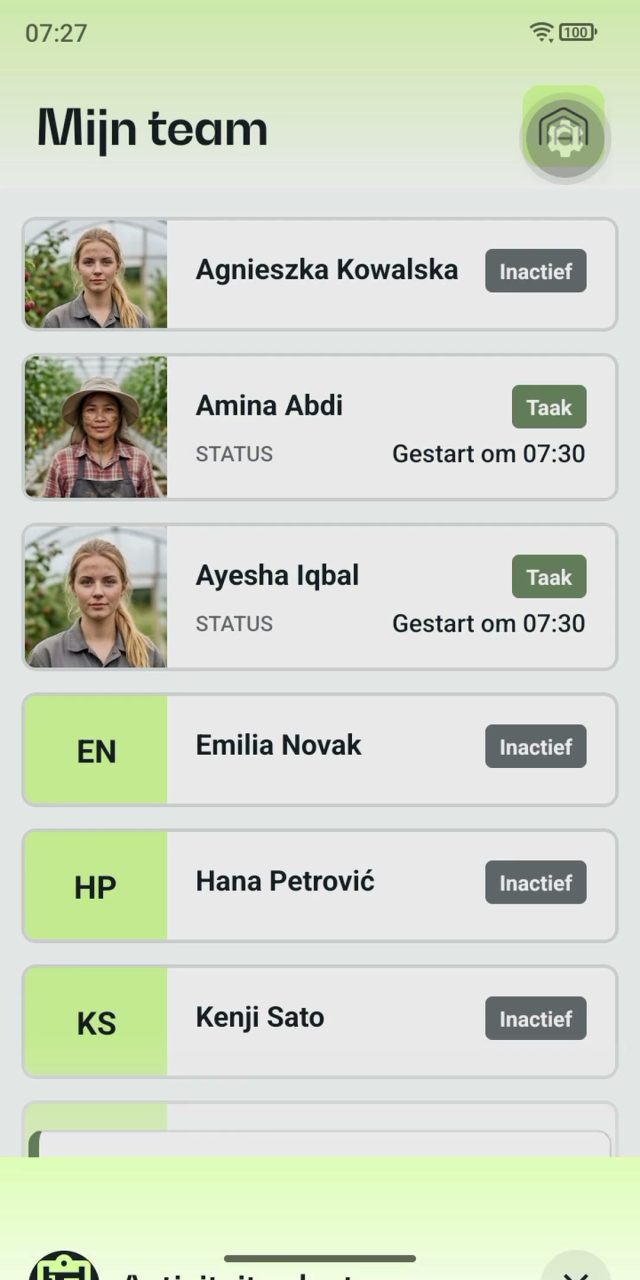
3 min Eén leidinggevende registreert het werk van de hele ploeg
In de modus Leidinggevende registreert de leidinggevende het werk voor het team op één telefoon. Eén tik zet een hele ploeg aan het werk, ieders status is live te zien, en de afsluitende vragen houden elke krat op de juiste naam.
Lees het verhaal