Stuur de dag door ter goedkeuring, gewoon vanuit de kas
Een leidinggevende keurt de dag van het team goed op de telefoon, met een notitie over wat er is gecontroleerd, en ziet hoe ver een doorgestuurde dag is.
Een dag die op goedkeuring wacht, wacht tot iemand eraan denkt. Tegen de tijd dat de leidinggevende weer achter een bureau zit, zijn de details weg en gaat de dag er op goed vertrouwen door.
Met Agromigo keurt de leidinggevende de dag goed op de telefoon, voor die de kas uitloopt, met een notitie over wat er is gecontroleerd. Het volgende niveau van de goedkeuringsketen krijgt een dag die is bekeken door iemand die erbij was.
In deze video
Het scherm. Tijdregistraties toont de werkdag van je team: iedereen die werkte, met de uren. Alle registraties zijn gecontroleerd en gecorrigeerd, en je stuurt de dag door voor je weggaat.
- Dag goedkeuren. De groene knop direct onder de titel opent het scherm Uren goedkeuren, met de datum onder de titel en een overzicht dat de registraties en medewerkers telt die je indient.
- Een beoordelingsnotitie. Schrijf in het vak onder het overzicht wat je hebt gecontroleerd. De notitie blijft bij de dag in de Geschiedenis.
- Goedkeuren. De knop rechtsonder ondertekent je niveau en stuurt de dag naar het volgende niveau van de goedkeuringsketen. Iedereen op dat niveau krijgt een notificatie, en een van hen neemt het over.
- Afwijzen. De knop ernaast is voor een dag die niet klopt; dan moet in de notitie staan wat er niet klopt. Het volgende niveau beslist dan; op het laatste niveau eindigt de dag afgewezen, open voor correctie. De video stopt net voor het versturen, en met Annuleren sluit je het scherm.
- Een dag die je al hebt doorgestuurd. Op een dag die onderweg is, opent ‘Dag goedkeuren’ het scherm Goedkeuringsstatus, met alle niveaus van de goedkeuringsketen onder elkaar, elk met de naam die je beheerder het gaf.
- Getekende niveaus. Een groen vinkje markeert elk niveau dat heeft getekend, met wie goedkeurde en wanneer. Het eerste is je eigen goedkeuring.
- Het niveau waarop de dag wacht. Het gemarkeerde nummer laat zien waar de dag nu is, met de mensen die hem kunnen goedkeuren. Alleen zij kunnen tekenen; de rest ziet hoe ver de dag is.
Je goedkeuring ondertekent de registraties van je eigen team, en je ziet altijd wie het daarna overneemt. Geen ritje naar kantoor nodig.
Tips
- Eerst corrigeren, dan goedkeuren. Herstel wat niet klopt voor je de dag doorstuurt, zodat je goedkeuring staat voor uren die je hebt gezien.
- Schrijf wat je hebt gecontroleerd. De mensen op het volgende niveau waren er ook niet bij, en de notitie maakt van een lijst uren een beslissing die zij kunnen accepteren.
- Je goedkeuring geldt voor je eigen mensen. Die ondertekent de registraties van je team op de locaties waaraan je bent gekoppeld; de rest van de dag wacht op wie er op jouw niveau voor verantwoordelijk is.
- Eerst kijken, dan navragen. Open de goedkeuringsstatus van een dag voor je iemand ernaar vraagt: je ziet wie al heeft ondertekend en op wie de dag wacht.
- Eén e-mail per dag. Iedereen op het volgende niveau krijgt één e-mail per datum, niet één per registratie, met de naam van het niveau en een link direct naar die dag.
Meer lezen
De handleiding behandelt een dag goedkeuren en wat elke rol mag goedkeuren.
Probeer het 1 maand gratis.
Meer verhalen
-
Geen reparatie vergeten, van de eerste foto tot de oplossing
Je medewerkers zien schade als eerste. Met Agromigo leggen ze die vast in een WhatsApp-chat, en zie jij elke open reparatie in één lijst en op één kaart.
-
 4 min
Observaties: van een foto op WhatsApp tot een afgeronde reparatie
Een medewerker legt gescheurd gaas vast met één foto op WhatsApp. De monteur krijgt een notificatie, pakt de reparatie op en sluit de observatie af. En jij ziet op de kaart elke reparatie die nog openstaat.
-
 1 min
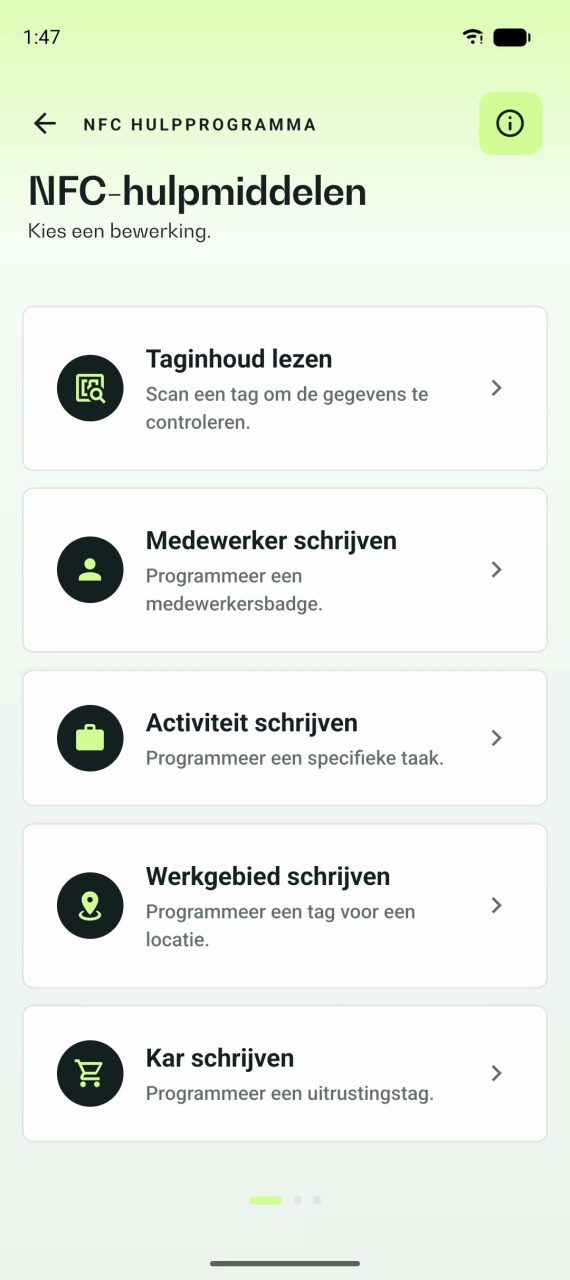
Taginhoud lezen: zie welke teelten op een rij stonden, en wanneer
Lees de tag van een rij met de Agromigo Admin-app en zie elke teelt die op die rij stond, met de datums, precies waar je staat.