Machinegebruikers (BI): je Agromigo-gegevens in Power BI
Koppel Power BI met een sleutelbestand aan je gegevens in Agromigo, voor de locaties die je kiest, en zet betaalde uren en afwijkende dagen in een grafiek.
Je managementteam werkt al in Power BI. De uren, afwezigheid, arbeidsplanning, productie en observaties staan in Agromigo. Elke week een spreadsheet exporteren betekent dat het rapport verouderd is zodra je het deelt, en dat iemand er elke maandag mee bezig is het opnieuw op te bouwen.
Met een machinegebruiker (BI) leest Power BI je gegevens in Agromigo rechtstreeks, actueel, voor precies de locaties die jij kiest. Het is een machinegebruiker van het type BI, en verder niets: geen API-sleutel, geen API-rechten, niets waarmee een registratie kan veranderen. Power BI is hier het voorbeeld: elke BI-tool met een connector voor Google BigQuery, zoals Tableau of Qlik, koppel je op dezelfde manier.
In deze video
Migo laat zien hoe je een BI-tool aan je gegevens in Agromigo koppelt, met Power BI als voorbeeld, de naam van een activiteit leest in de taal waarin je rapporteert, een rapport filtert op dag, en de dagen die afweken in een grafiek zet.
- De machinegebruiker (BI). Op het scherm Machinegebruikers is Power BI een machinegebruiker (BI), het type dat je maakt met Nieuw. De kaart Details toont het type en dat die elke locatie leest.
- API of datawarehouse, nooit allebei. In het bewerkvenster is geen kaart Wat deze kan doen, want een machinegebruiker (BI) heeft geen API-rechten, en het type is bij het aanmaken gekozen. Annuleren laat alles zoals het was.
- Wat je BI-tool vraagt. De kaart Koppel je BI-tool noemt wat Power BI, Tableau, Qlik of elke andere tool met een BigQuery-connector vraagt: het project-ID en het e-mailadres van het serviceaccount, elk met een kopieerknop. Sleutelbestand downloaden geeft het bestand waarmee Power BI zich aanmeldt, het wachtwoord van deze verbinding. Een eerder sleutelbestand werkt niet meer. Iedereen met het nieuwe bestand kan je gegevens lezen, dus bewaar het veilig, net als een wachtwoord.
- Wat de weergaven bevatten. Het boekpictogram opent de handleiding naast de pagina. Het hoofdstuk Machinegebruikers verwijst naar het hoofdstuk over Power BI en andere BI-tools, waarvan de sectie Wat de weergaven bevatten elke BI-weergave en de kolommen beschrijft.
- Google BigQuery in Power BI. Kies Gegevens ophalen, zoek op BigQuery en kies Google BigQuery.
- Het factureringsproject. Typ onder Geavanceerde opties bij Factureringsproject-id het project-ID van de kaart,
agromigo-workforce-bi-prod: het project waarin je query’s draaien. Het bevat zelf geen gegevens. - Aanmelden met het sleutelbestand. Vernieuw de verbindingen, geef de nieuwe een naam, kies Service Account Login, typ het e-mailadres van het serviceaccount van de kaart en plak de inhoud van het sleutelbestand. Andere BI-tools vragen om hetzelfde project, serviceaccount en sleutelbestand.
- Alleen je BI-weergaven. Het gegevensproject,
agromigo-workforce-prod-2, bevat één dataset, workforce_bi, met je BI-weergaven. Vink vw_bi_day_checks aan, waarvan de kolomunusual_days1 is voor een dag die afwijkt van die van collega’s en 0 voor een gewone dag, en vw_bi_timesheet_entries: één rij per vastgelegde registratie, met de datum, locatie, activiteit en betaalde tijd. Daarnaast staan de weergaven voor afwezigheid, observaties, arbeidsplanning en productie. - De naam uit de JSON. activity_name bevat elke naam in alle talen. In Power Query zet Kolom toevoegen, Aangepaste kolom, met de formule
Json.Document([activity_name])[nl]de Nederlandse naam in een eigen kolom. - Uren, klaar om op te tellen. De weergave geeft de betaalde en onbetaalde tijd ook in uren, als
paid_hoursenunpaid_hours, naast de exacte milliseconden. Zelf omrekenen hoeft niet. - Een rapport. Een rapport maken slaat een semantisch model op met beide weergaven. Vink in het deelvenster Gegevens Activiteit en
paid_hoursaan en kies het gegroepeerde staafdiagram: betaalde uren per activiteit. - Eén week tegelijk. Staat er niets geselecteerd, vink dan
shift_dateaan en kies de slicer. Typ de eerste en de laatste dag van vorige week, en de staven tonen alleen de betaalde uren van die week. Op het tabblad Algemeen van het deelvenster Opmaak krijgt elke visual een formaat en plek: de slicer als balk bovenaan, de grafiek groot eronder. - De dagen die afweken. Een nieuwe pagina, met
shift_dateenunusual_daysvan vw_bi_day_checks in een gegroepeerd kolomdiagram, toont per datum hoeveel dagen afweken. Met de X-as op Categorisch verschijnen alleen dagen met registraties, en Focusmodus toont ze over de hele pagina.
Je rapporten lezen nu dezelfde uren en dagcontroles als Agromigo, beperkt tot de locaties van deze machinegebruiker, of je ze nu bouwt in Power BI of in een andere BI-tool.
Tips
- Kies je taal in de formule.
[nl]leest de Nederlandse naam,[en]de Engelse. Elke taal waarin je activiteiten een naam hebben, werkt op dezelfde manier. - Ongebruikelijke dagen optellen zonder formule.
unusual_daysis 1, 0 of leeg zolang een dag nog niet is afgerond. De som telt de ongebruikelijke dagen, de telling de vergeleken dagen, en het gemiddelde is het aandeel dat afweek. - Van grafiek naar medewerker. De dagcontroles noemen elke medewerker bij naam. Open de dag van de medewerker op het scherm Tijdregistraties om te zien wat afweek. Vergelijk je medewerkers onderling, dan heb je mogelijk instemming van de ondernemingsraad nodig. De weergaven bevatten de laatste 8 dagen, dus vernieuw dagelijks voor een langere geschiedenis.
- Een slicer filtert wat geladen is. Wil je per vernieuwing minder lezen, filter
shift_datedan in Power Query. - Eén systeem, één machinegebruiker. Een tool die ook via de API schrijft, krijgt daarvoor een tweede machinegebruiker. Een machinegebruiker (BI) heeft nooit API-toegang.
- Kies de locaties bewust. Elke locatie is de standaard. Een koppeling die maar één locatie mag zien, krijgt van een andere locatie helemaal geen rijen, en dat dwingt het datawarehouse zelf af.
- Een daglimiet voor lezen. Elke machinegebruiker (BI) mag per dag tot 50 GiB uit het datawarehouse lezen. Daarboven mislukt een vernieuwing tot de limiet om 09:00 Nederlandse tijd opnieuw begint (een paar weken in het voorjaar en het najaar om 08:00). Er gaan geen gegevens verloren en er komen geen extra kosten bij.
- In één stap intrekken. Zet de machinegebruiker op inactief, en het sleutelbestand werkt binnen een à twee minuten niet meer. De volgende vernieuwing in je BI-tool mislukt, en dat is het signaal.
Meer lezen
Power BI en andere BI-tools koppelen legt het sleutelbestand uit, de weergaven en wat elke weergave bevat. Toegang en bereik gaat over de twee typen machinegebruiker en de locaties.
Wil je meer zien? Bekijk de andere verhalen.
Meer verhalen
-
Geen reparatie vergeten, van de eerste foto tot de oplossing
Je medewerkers zien schade als eerste. Met Agromigo leggen ze die vast in een WhatsApp-chat, en zie jij elke open reparatie in één lijst en op één kaart.
-
 4 min
Observaties: van een foto op WhatsApp tot een afgeronde reparatie
Een medewerker legt gescheurd gaas vast met één foto op WhatsApp. De monteur krijgt een notificatie, pakt de reparatie op en sluit de observatie af. En jij ziet op de kaart elke reparatie die nog openstaat.
-
 1 min
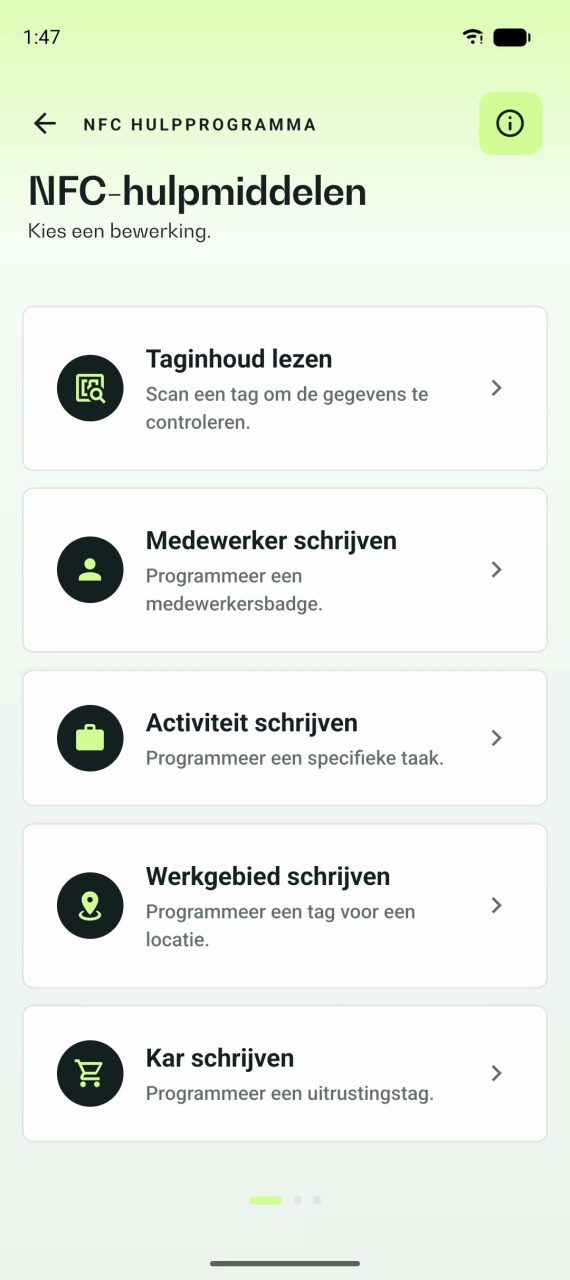
Taginhoud lezen: zie welke teelten op een rij stonden, en wanneer
Lees de tag van een rij met de Agromigo Admin-app en zie elke teelt die op die rij stond, met de datums, precies waar je staat.