Modus Persoonlijk: een medewerker legt de dag vast met rijtags
In de modus Persoonlijk heeft elke medewerker een telefoon met eigen tijdlijn: een tik op een rijtag start het werk en elke emmer komt op de juiste rij.
Plukken gaat snel. Een medewerker die moet stoppen, een gedeelde telefoon moet ontgrendelen en naar de juiste rij of het juiste pad moet scrollen, doet het één keer, aan het eind van de dag, uit het hoofd. De uren komen op de verkeerde rijen, en de emmers per uur zeggen niets.
In de modus Persoonlijk zit de telefoon in de eigen zak van de medewerker, precies bij de rij waar het werk gebeurt. Een tik op de tag van de rij zegt waar ze is, dus niemand hoeft te typen of achteraf iets te onthouden.
In deze video
Migo laat zien waar de modus Persoonlijk voor is, en hoe een medewerker een hele werkdag vastlegt door tegen rijtags te tikken.
- De tijdlijn. De dag van Marta op haar eigen telefoon, het nieuwste bovenaan. De start van haar werkdag staat er al op, de eerste registratie van elke dag. De rest staat onder Menu, de groene knop onderaan.
- Voor wie. Werk waarbij mensen rijen of emmers scannen: elke medewerker draagt een telefoon, altijd binnen handbereik.
- Haar planning. Geplande taken hebben een eigen scherm, zodat ze nooit voor geregistreerd werk worden aangezien. Een veeg van rechts naar links opent Mijn planning, en een veeg terug, of de pijl terug, brengt haar terug naar de tijdlijn.
- Een rijtag. Bij rij 1001 houdt ze haar telefoon tegen de tag van de rij, en Activiteit selecteren gaat open. Ze kiest Plukken en Doorgaan.
- Terwijl het gebeurt. Plukken staat op haar tijdlijn met rij 1001 eronder. In de modus Persoonlijk leg je werk vast terwijl het gebeurt: de tijd loopt vanaf haar tik tot de taak eindigt.
- De volgende rij. Bij rij 1002 tikt ze tegen de tag van die rij: rij 1001 stopt en rij 1002 start met dezelfde tik. De app stelt een paar korte vragen over de rij die ze net verliet: de teelt, de kar bij haar eerste rij, en hoeveel emmers, op een toetsenblok met grote toetsen.
- Lijsten of scans. De demo antwoordt uit lijsten, maar elk antwoord kan ook uit een scan komen: een NFC-tag of een QR-code, en een barcode op een emmer.
- Vastgelegd. Rij 1001 toont de teelt, haar kar en haar tempo in emmers per uur, terwijl rij 1002 al loopt.
- Stoppen. Een tweede tik op de tag van de rij waarin ze staat, beëindigt de taak. Twee korte vragen sluiten hem af.
- Pauzes. Pauzes leg je apart vast: Pauze nemen in het menu start er een, en Terug naar werk beëindigt hem. Staat er een lunch in haar werkdagsjabloon en werkt ze door, dan wordt die voor haar toegevoegd.
Haar hele werkdag staat op de tijdlijn, rij voor rij, en op jouw dashboard zodra ze tikt. De tag van de volgende rij start het werk weer, met dezelfde kar en activiteit.
Tips
- Tag elke rij één keer. De Agromigo Admin-app schrijft de tags terwijl je door de kas loopt, rij voor rij.
- De planning heeft een eigen pagina. Ook als een medewerker in de planning staat, toont de tijdlijn alleen vastgelegd werk. Een veeg van rechts naar links opent Mijn planning met de taken van vandaag en morgen.
- Twee keer tikken is geen "klaar". Tien seconden nadat een tag is gelezen, verandert een tweede lezing van dezelfde tag niets, dus een zenuwachtige dubbele tik sluit de taak niet af.
- Combineer de modi. Persoonlijk voor plukkers, een terminal in de verwerkingsruimte, een leidinggevende voor een team zonder telefoons: één bedrijf kan ze alle drie gebruiken.
Meer lezen
De handleiding legt uit wat een medewerker op de eigen telefoon doet, hoe elke modus de dag vastlegt en hoe je een modus kiest.
Probeer het 1 maand gratis.
Meer verhalen
-
Geen reparatie vergeten, van de eerste foto tot de oplossing
Je medewerkers zien schade als eerste. Met Agromigo leggen ze die vast in een WhatsApp-chat, en zie jij elke open reparatie in één lijst en op één kaart.
-
 4 min
Observaties: van een foto op WhatsApp tot een afgeronde reparatie
Een medewerker legt gescheurd gaas vast met één foto op WhatsApp. De monteur krijgt een notificatie, pakt de reparatie op en sluit de observatie af. En jij ziet op de kaart elke reparatie die nog openstaat.
-
 1 min
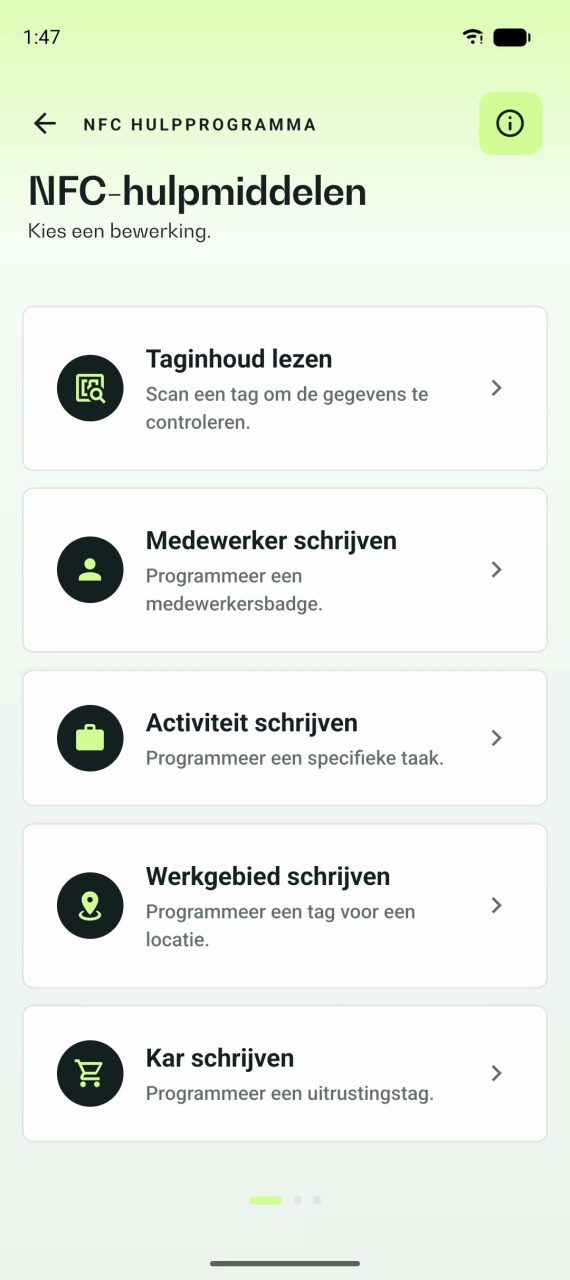
Taginhoud lezen: zie welke teelten op een rij stonden, en wanneer
Lees de tag van een rij met de Agromigo Admin-app en zie elke teelt die op die rij stond, met de datums, precies waar je staat.