Teelten in de kas: zie per rij welke teelt er staat, op elke dag
Teelten in de kas kleurt elke rij naar de teelt die erop staat, op de dag die je kiest, en laat je een teelt rechtstreeks vanaf de kaart op rijen zetten.
Rijen worden zelden allemaal tegelijk geplant en geruimd. Het ene blok gaat deze week erin, het volgende over drie weken, een ras deelt een rij met een ander, en een zieke beplanting gaat er eerder uit. Een lijst teeltcycli met een begin- en einddatum laat dat niet zien. Daarvoor heb je de kas zelf nodig, op de dag waar je naar vraagt.
In Agromigo toont Teelten in de kas je locatie met elke rij in de kleur van de teelt die erop staat, op elke datum die je kiest.
In deze video
Migo laat zien hoe je ziet welke teelt er op elke datum op elke rij staat, en hoe je een teelt rechtstreeks vanaf de kaart op rijen zet.
- De kas vandaag. Elk werkgebied krijgt de kleur van de teelt die erop staat. Wijs een rij aan en de kaart noemt de teelt.
- Eén kleur per teelt. Elke teeltcyclus houdt zijn eigen kleur, en de legenda boven de kaart noemt ze.
- Twee teelten op één rij. Hier staan jonge planten van Tomato 2027 tussen de rijen van de oude tomaat. Een rij met twee teelten krijgt een eigen kleur.
- Een andere datum. Typ een datum, of ga met de pijltjes een week terug of vooruit; het weeknummer staat ernaast. Half oktober stonden de jonge planten er nog niet, dus die rijen tonen alleen de tomaat. Vandaag brengt de kaart terug.
- Filteren. Beperk de kaart tot afdelingen of tags, hier Blok 2 met de chrysanten en de aardbeien. Hetzelfde filter zit op de kaart met registraties en de kaart met observaties.
- Kleur op aantal. Laat de kleuren uit je aantallen per vak komen, zoals stelen per vierkante meter. Rijen met meer stelen per vierkante meter kleuren donkerder, en de kaart van een rij toont het getal.
- Beëindigen op een datum. Selecteer rijen, door te klikken of een kader te slepen. Beëindigen op een datum, rechtsonder, sluit de teelten die erop staan af op een laatste dag die je kiest.
- Aan teeltcyclus toevoegen. Ernaast zet je een teelt op de gekozen rijen vanaf een eerste dag, standaard de datum op de kaart.
- Een nieuwe teeltcyclus. Staat er nog niets? Nieuwe teeltcyclus op deze werkgebieden opent een nieuwe teeltcyclus met de locatie, de eerste dag en de rijen al ingevuld.
Alles wat je hier wijzigt, wordt op de teeltcyclus zelf bewaard. De eigen pagina, de kaart en de crew-app zeggen dus altijd hetzelfde over welke teelt waar staat.
Tips
- Op een telefoon opent eerst de lijst. Op een kleine kaart zijn rijen lastig aan te tikken, dus hetzelfde overzicht opent als een lijst met werkgebieden en hun teelten. Daar selecteer je rijen op dezelfde manier.
- Geef elke teelt een eigen kleur. Kies een kleur op het formulier van de teeltcyclus. Een teelt zonder kleur krijgt er een toegewezen.
- Tags groeperen de teelten. Tag teeltcycli per ras of afnemer, en het filter beperkt de kaart tot één groep.
- Zonder getekende kaart krijg je de lijst. In een abonnement zonder kasplattegrond, of op een locatie waarvan de kaart nog niet getekend is, toont de pagina hetzelfde overzicht als een lijst.
Meer lezen
De handleiding beschrijft teeltcycli, ook twee teelten in één blok, en het formulier van een teeltcyclus, waar je de rijen en hun datums vastlegt.
Probeer het 1 maand gratis.
Meer verhalen
-
Geen reparatie vergeten, van de eerste foto tot de oplossing
Je medewerkers zien schade als eerste. Met Agromigo leggen ze die vast in een WhatsApp-chat, en zie jij elke open reparatie in één lijst en op één kaart.
-
 4 min
Observaties: van een foto op WhatsApp tot een afgeronde reparatie
Een medewerker legt gescheurd gaas vast met één foto op WhatsApp. De monteur krijgt een notificatie, pakt de reparatie op en sluit de observatie af. En jij ziet op de kaart elke reparatie die nog openstaat.
-
 1 min
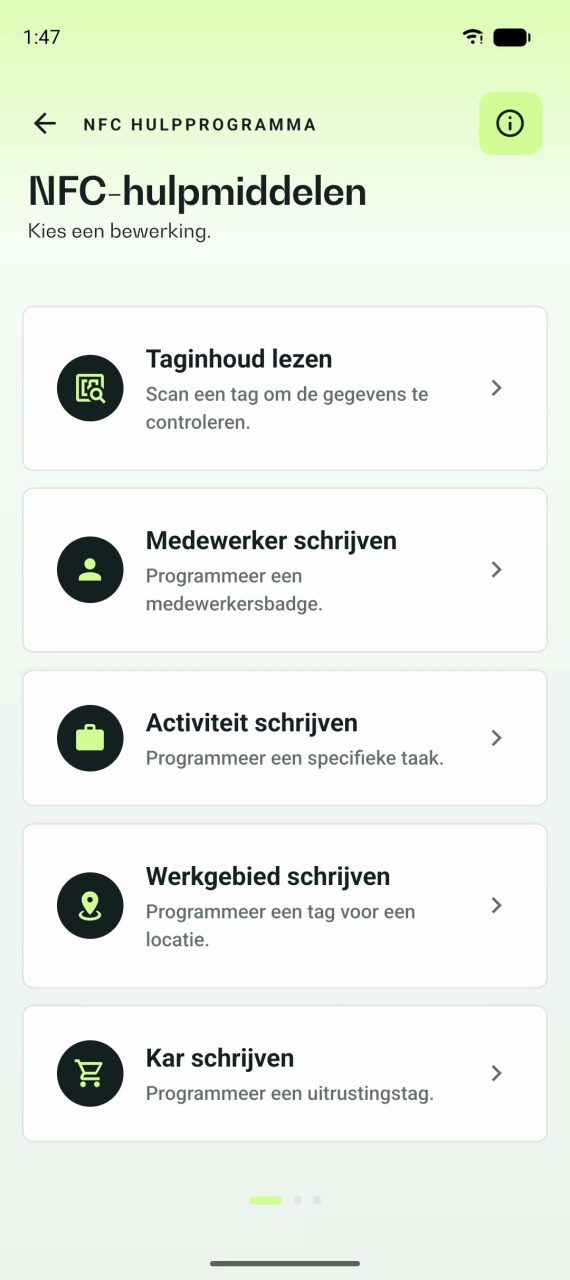
Taginhoud lezen: zie welke teelten op een rij stonden, en wanneer
Lees de tag van een rij met de Agromigo Admin-app en zie elke teelt die op die rij stond, met de datums, precies waar je staat.