Machinegebruikers (API): koppel systemen zonder wachtwoord te delen
Geef je salarisadministratie of klimaatcomputer een eigen account in Agromigo, met via de API alleen de toegang die het systeem nodig heeft.
Je salarisadministratie wil de goedgekeurde uren hebben. Je klimaatcomputer wil diezelfde gegevens. Snel even de inlog van een collega doorgeven lijkt handig. Tot die collega vertrekt: dan werkt de koppeling niet meer, en in de registratie lijkt het alsof hij dingen deed die hij nooit gedaan heeft.
In Agromigo krijgt elk systeem een eigen account, een machinegebruiker. Zo’n account logt in onder zijn eigen naam, ziet alleen wat jij toestaat en zet je uit zonder dat er iets anders stilvalt. Je gegevens komen in de tools die je al gebruikt, en jij houdt zelf de regie over elke koppeling.
In deze video
Migo laat zien hoe je een ander systeem een eigen account geeft, met alleen de toegang die het nodig heeft.
De lijst. Machinegebruikers toont de accounts waarmee je andere systemen inloggen, één rij per account; een stip markeert een account dat aandacht vraagt. Kies een rij, en het record gaat naast de lijst open. Een klimaatcomputer of salarispakket krijgt een eigen account, nooit de inlog van een persoon, zodat jij precies bepaalt wat elk systeem via de API mag bereiken.
- Je API-machinegebruiker. MU-1 is de machinegebruiker waarmee je systemen via de API koppelen: het record staat naast de lijst (op een telefoon schuift het van onderen omhoog). Hij is actief en mag gegevens van elke locatie lezen.
- De kaart Volgende stappen. Bovenaan het record: zonder beveiligingscontactpersoon komen waarschuwingen over inloggegevens en toegang bij niemand aan.
- Details. De kaart direct daaronder toont het beveiligingscontact, het type en de locaties. Wat nog niet is ingevuld, krijgt een streepje.
- Bewerken. Het potlood rechtsboven opent het bewerkvenster, in kaarten: basisgegevens, wat deze kan doen, de locaties die het systeem mag zien, en een beschrijving.
- Beschrijving. In de laatste kaart noteer je welk systeem dit account gebruikt en wie het beheert.
- Niets opgeslagen. Annuleren, rechtsonder in het venster, sluit het en laat de machinegebruiker precies zoals hij was.
- Een nieuwe machinegebruiker. Nieuw, rechtsboven, opent een menu met Machinegebruiker (API) en Machinegebruiker (BI). Machinegebruiker (API) opent hetzelfde venster, maar leeg, te beginnen met de kaart Basisgegevens. Sla je een nieuwe op, dan zie je de geheime sleutel maar één keer, dus kopieer die meteen.
- API Portal. API Portal openen, rechtsboven naast Nieuw (op een telefoon in het menu met drie puntjes), opent de API-referentie die je systeemleverancier nodig heeft om te koppelen.
- Elk soort gegevens. Links (op een telefoon in het menu linksboven) staat elk soort gegevens dat een systeem kan bereiken, van locaties en teeltcycli tot medewerkers, elk met eigen verzoeken.
- De sleutel. Bij Authentication, rechts, plakt je leverancier de geheime sleutel van de machinegebruiker. Elk verzoek heeft die nodig.
- Een verzoek. Elk verzoek, zoals het opvragen van locaties, legt uit wat je terugkrijgt en geeft een voorbeeld dat je leverancier zo kan overnemen.
- De lijst met medewerkers. Open de groep employees en kies List employees: het verzoek dat je medewerkers teruggeeft, met alle filters die het kent.
- Test Request. Met de knop Test Request probeer je een verzoek meteen in de referentie uit. Je bedrijf staat al ingevuld, dus je hoeft eerst niets op te zoeken.
- Actieve medewerkers, vijf tegelijk. Vink het statusfilter aan en zet de paginagrootte op vijf. Send geeft de eerste vijf actieve medewerkers terug, elk met naam en status, plus een link die de volgende vijf ophaalt.
De gegevens van je bedrijf gaan veilig naar de tools die je al gebruikt, elk systeem met een eigen account en alleen de toegang die het nodig heeft.
Tips
- Vul een beveiligingscontactpersoon in. Die wordt gewaarschuwd zodra een sleutel wordt uitgegeven, ingetrokken of mogelijk is uitgelekt. Het hoeft niet iemand uit je eigen team te zijn. Vaak is de operationele contactpersoon van je leverancier de beste keuze.
- Kies de locaties bewust. Elke locatie is de standaard, en een systeem dat maar één locatie mag zien, krijgt van een andere locatie helemaal niets.
- Een machinegebruiker (API) is geen machinegebruiker (BI). Het type kies je één keer, in het menu Nieuw: een machinegebruiker (BI) is voor een rapportagetool zoals Power BI en heeft geen kaart Wat deze kan doen. Daar is een eigen verhaal over.
- Kopieer de geheime sleutel meteen. Je ziet de sleutel één keer, als het account wordt aangemaakt. Daarna kan niemand hem terughalen, ook Agromigo niet. Kwijt? Kies dan Geheime sleutel roteren op de kaart Details. De oude sleutel werkt nog één minuut, zodat een lopende koppeling niet halverwege stopt.
Wil je de toegang intrekken, zet de machinegebruiker dan op inactief. De sleutels werken niet meer en wat het systeem heeft gedaan, blijft vastgelegd.
Meer lezen
In de handleiding lees je wat een machinegebruiker kan en hoe je hem veilig inricht. Begin bij Machinegebruikers en lees daarna Toegang en bereik over de twee typen, het bereik per locatie en de geheime sleutel. De openbare API en het API Portal beschrijft elk verzoek, filter en limiet.
Benieuwd naar meer? Bekijk de andere verhalen.
Meer verhalen
-
Geen reparatie vergeten, van de eerste foto tot de oplossing
Je medewerkers zien schade als eerste. Met Agromigo leggen ze die vast in een WhatsApp-chat, en zie jij elke open reparatie in één lijst en op één kaart.
-
 4 min
Observaties: van een foto op WhatsApp tot een afgeronde reparatie
Een medewerker legt gescheurd gaas vast met één foto op WhatsApp. De monteur krijgt een notificatie, pakt de reparatie op en sluit de observatie af. En jij ziet op de kaart elke reparatie die nog openstaat.
-
 1 min
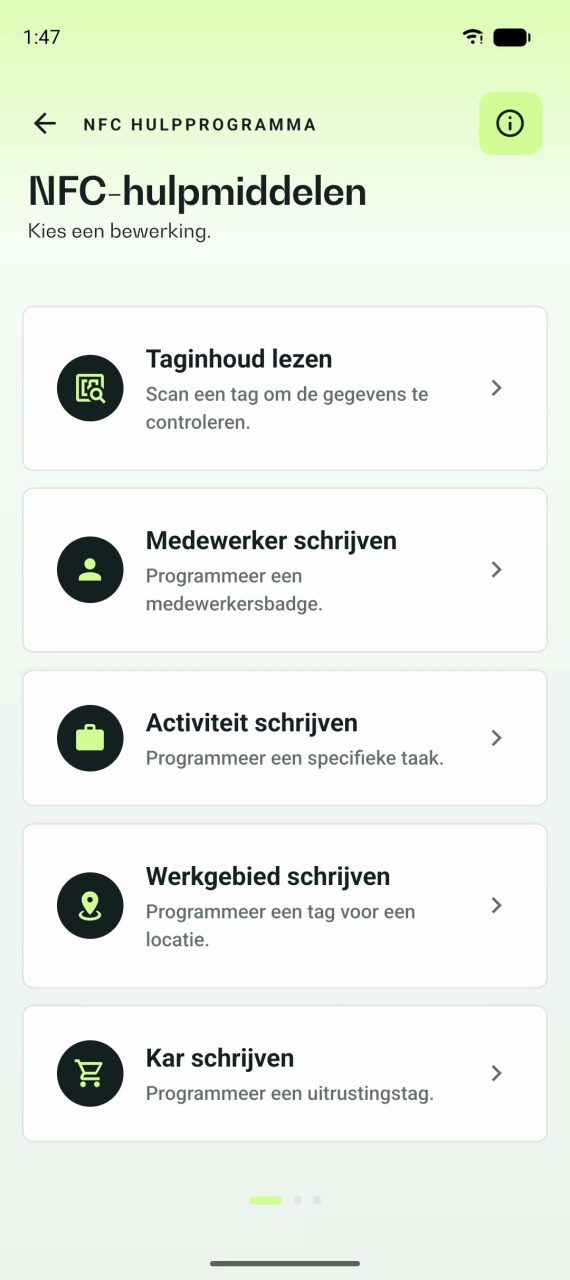
Taginhoud lezen: zie welke teelten op een rij stonden, en wanneer
Lees de tag van een rij met de Agromigo Admin-app en zie elke teelt die op die rij stond, met de datums, precies waar je staat.