Van een getal in een rapport naar de uren erachter
Selecteer een getal in een rapport en open de dag van die medewerker in de tijdregistraties, in een nieuw tabblad, met de medewerker al gevonden.
Bij het nakijken van de uren van vorige week valt je een getal op: vijf uur waar je acht verwachtte. Om te zien waarom, verlaat je het rapport, open je de tijdregistraties, kies je de dag en zoek je de persoon op. Dan is het rapport weg, en daarmee het volgende getal dat je wilde controleren.
Een getal in een rapport staat voor één medewerker op één dag. Agromigo opent precies die dag voor je, in een nieuw tabblad, met de medewerker al gevonden. Het rapport blijft staan waar het stond.
In deze video
Migo laat zien hoe je de tijdregistraties achter een getal in een rapport opent, in een nieuw tabblad.
Het rapport. Een urenrapport toont vorige week: een regel per medewerker, een kolom per dag, en aan het eind het totaal van de week. Elk getal is het aantal uren dat één medewerker op één dag werkte.
- De periode. Kies Vorige week bij de voorinstellingen links in de periodekiezer, en daarna Toepassen rechtsonder.
- Het klokicoon. Het klokicoon, net links van het downloadicoon, opent de registraties achter een getal. Het blijft grijs tot je er een kiest.
- Geen totaal. Een weektotaal beslaat meer dan één dag, dus na een klik daarop blijft het klokicoon grijs.
- Een getal. Klik op de uren van één medewerker op woensdag.
- De tooltip. Het klokicoon wordt actief, en de tooltip noemt de medewerker en de dag die het opent.
- De dag erachter. De tijdregistraties openen in een nieuw tabblad, op die dag, met de medewerker al gevonden en diens dag geopend.
- Controleren en verbeteren. Hier controleer je de tijdlijn en de registraties, en verbeter je wat niet klopt. Het rapport blijft open in zijn eigen tabblad.
- Weer iedereen. De naam van de medewerker staat in het zoekvak linksboven. Maak het leeg om weer iedereen van die dag te zien.
Tips
- Dubbelklikken. Dubbelklik op een getal en de dag opent meteen, zonder de omweg via de werkbalk.
- Gebruik de pijltjestoetsen. Ga met de pijltjestoetsen van getal naar getal. Het klokicoon volgt het getal waarop je staat.
- Dagen, geen weken. De dag komt uit een datumkolom, een waarde verdeeld over data, of een datum in Rijen. Die moet gegroepeerd zijn als Dagelijks: een week of een maand beslaat meerdere dagen, en de tijdregistraties tonen er één.
- De hele dag. De tijdregistraties tonen alles wat die dag is geregistreerd, ook activiteiten die de filters van het rapport weglaten.
- Wie het ziet. Het klokicoon staat bij rapporten over tijdregistraties, voor iedereen die de tijdregistraties mag openen.
Meer lezen
In de handleiding lees je over het rapportscherm in Rapporten, en over het controleren en verbeteren van een dag in Tijdregistraties.
Probeer het 1 maand gratis.
Meer verhalen
-
 1 min
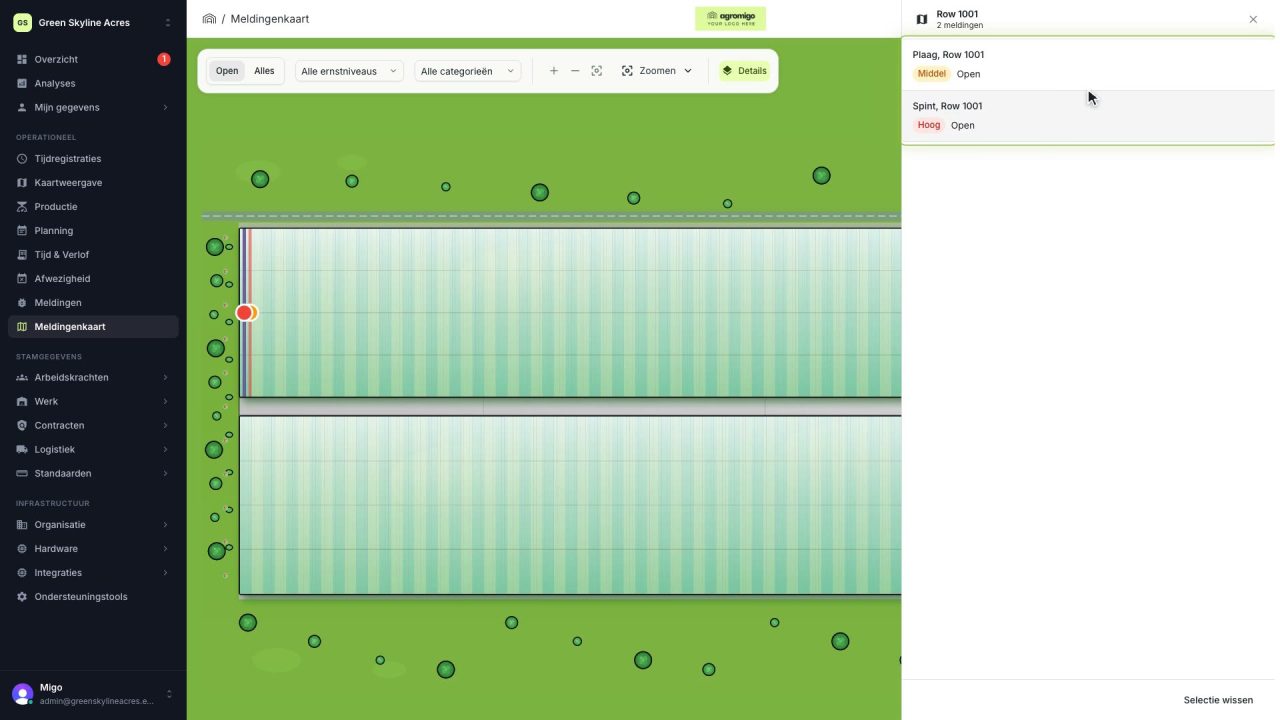
Zie op één kaart waar elke open melding op je locatie is
De Meldingenkaart kleurt elk werkgebied naar de ernstigste open melding, zodat je in één oogopslag ziet welke rijen een probleem hebben en hoe ernstig het is.
Lees het verhaal -
 1 min
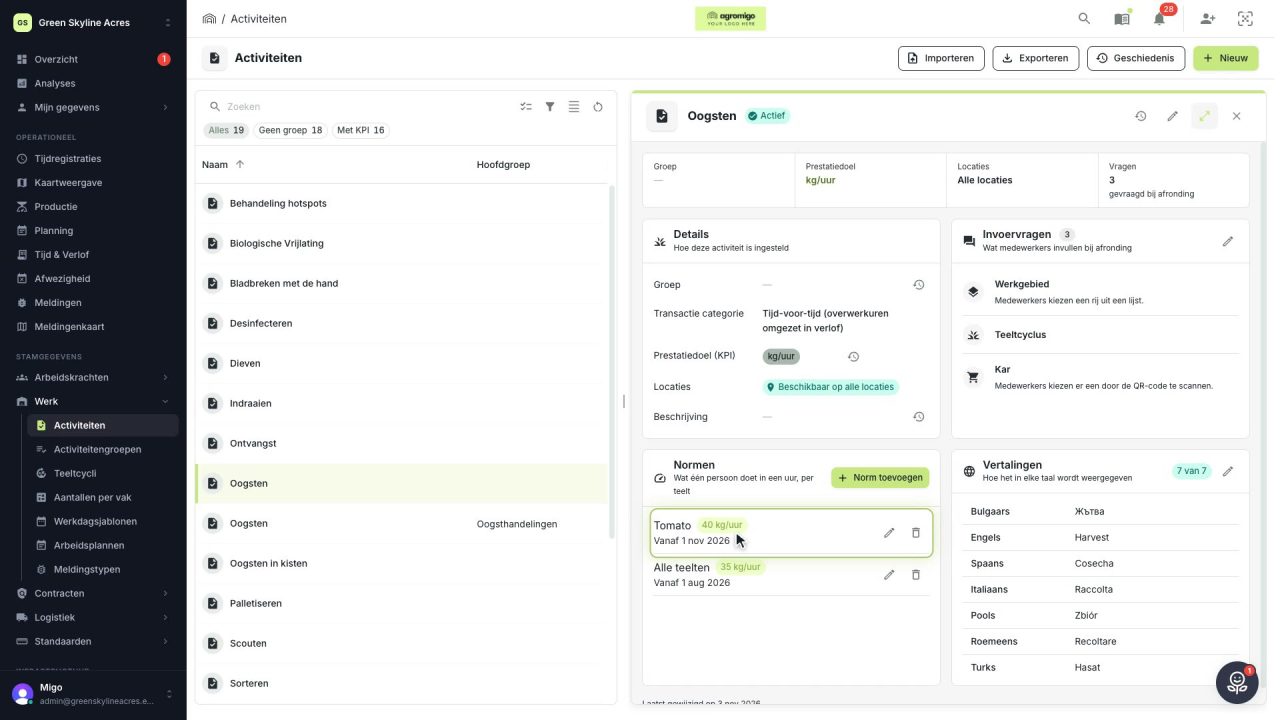
Weet hoe snel het werk gaat, per teelt
Leg per activiteit vast wat één persoon in een uur doet, per teeltcyclus en seizoen, zodat elke arbeidsplanning een doel omzet in de uren en mensen die het vraagt.
Lees het verhaal -
 2 min
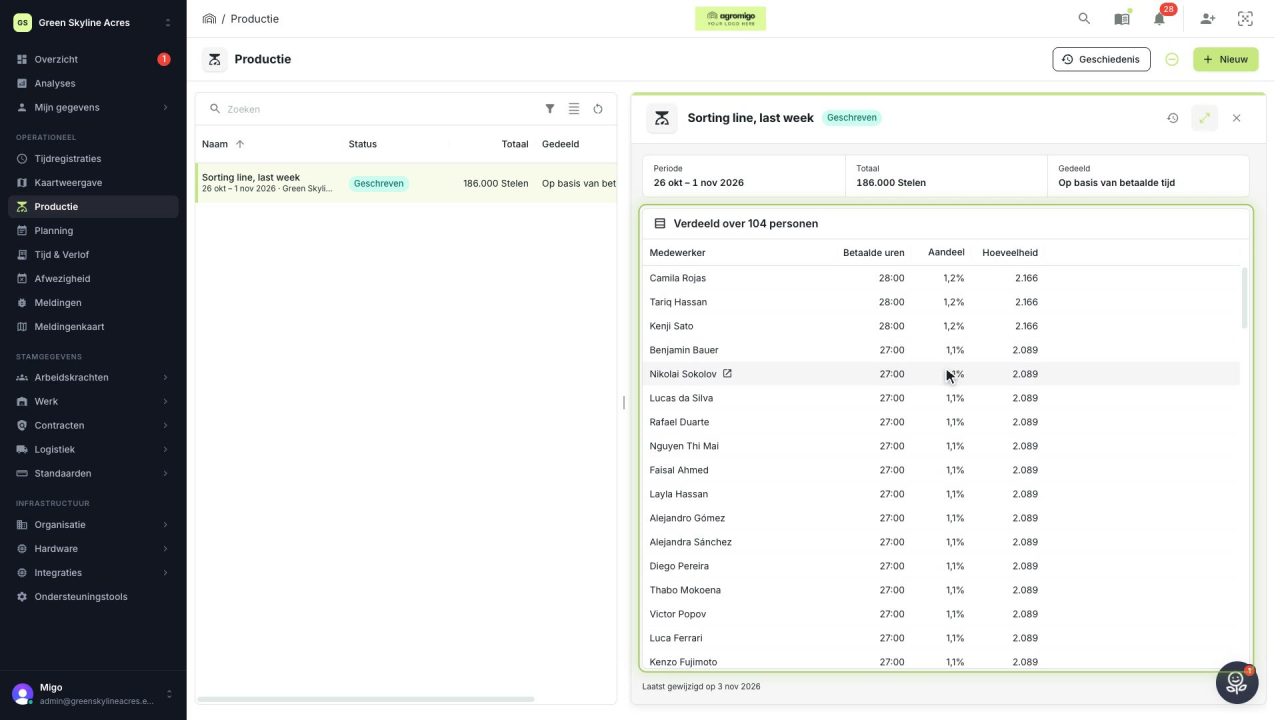
Verdeel een week productie over de mensen die het werk deden
Een totaal dat je alleen in zijn geheel kent, zoals een week chrysantenstelen van de sorteerlijn, verdeeld over iedereen die werkte naar betaalde uren, op hun eigen tijdregistraties, waar het stelen per uur per persoon, team en teelt wordt.
Lees het verhaal