Verdeel een week productie over de mensen die het werk deden
Een totaal dat je alleen in zijn geheel kent, zoals een week chrysantenstelen van de sorteerlijn, verdeeld over iedereen die werkte naar betaalde uren, op hun eigen tijdregistraties, waar het stelen per uur per persoon, team en teelt wordt.
De sorteerlijn weet hoeveel chrysantenstelen er vorige week de kas uit gingen. Niet wie ze heeft geoogst. Dus belandde het totaal in een spreadsheet, met de hand verdeeld over de medewerkers en weer ingetypt, of het bereikte de mensen helemaal niet, en de prestatiebeloning werd berekend op schattingen.
In Agromigo wordt een productietotaal voor je verdeeld. Je zegt hoeveel, voor welke week en hoe het verdeeld wordt, en iedereen die werkte krijgt zijn deel op de eigen tijdregistraties. Vanaf daar telt het als elke hoeveelheid die je medewerkers registreren.
In deze video
Migo laat zien hoe je een productietotaal verdeelt over de mensen die het werk deden.
De lijst. Productie, in het menu onder Operationeel, toont de productietotalen die je hebt verdeeld. Dit is het totaal van de sorteerlijn van vorige week.
- De details. Selecteer een verdeling om haar te zien. Geschreven betekent dat elk deel op de tijdregistraties staat.
- Hoe het is verdeeld. Bovenaan staan de periode, het totaal en hoe het is verdeeld, hier naar betaalde tijd.
- Wie wat kreeg. Daaronder de betaalde uren van elke persoon, het aandeel en de hoeveelheid. Agromigo berekende elk aandeel uit de betaalde uren, zodat niemand het totaal in een spreadsheet hoefde te verdelen.
- Een nieuw totaal. Kies Nieuw. De locatie is al ingevuld en de periode opent op vorige week.
- De eenheid en het totaal. Kies de eenheid en typ het totaal: hier de stelen die de sorteerlijn heeft geteld.
- Hoe je het verdeelt. Naar betaalde tijd volgt de betaalde uren van elke persoon in de periode. Het kan ook gelijk, of naar voltooide oppervlakte.
- Filteren. Onder Filteren kies je de activiteit, hier Oogsten, en de teeltcyclus, hier de chrysanten, zodat alleen de mensen die die teelt hebben geoogst de stelen delen.
- Wie wat krijgt. Volgende toont iedereen die in de periode de chrysanten heeft geoogst, met de betaalde uren en de hoeveelheid die elk krijgt. Er is nog niets opgeslagen.
- Met de hand vastzetten. Typ een hoeveelheid voor iemand en die staat met de hand vast. De rest van het totaal wordt meteen over alle anderen verdeeld.
- Toepassen. Toepassen schrijft elk deel op de tijdregistraties van die persoon. Goedgekeurde dagen krijgen ook hun deel, en blijven goedgekeurd.
Elk deel telt als elke geregistreerde hoeveelheid: op de urenstaat, in de prestatiebeloning en in je rapporten, waar een maatstaf zoals stelen per uur per persoon, team en teeltcyclus te lezen is.
Wat de delen mogelijk maken
Een weektotaal van de sorteerlijn zegt wat de kas uit ging. Op zichzelf zegt het niets over wie het produceerde, in welk tempo, of waar. Zodra het deel van elke persoon op de eigen tijdregistraties staat, naast de uren die het kostte en de oppervlakte die het besloeg, wordt het totaal een reeks antwoorden:
- Stelen per uur per persoon. Koppel een maatstaf zoals stelen per uur aan de oogstactiviteit, en elk rapport groepeert die per medewerker, exact voor de uren van die persoon.
- Per team en per teeltcyclus. Dezelfde maatstaf, gegroepeerd per team, werkgebied of teeltcyclus, zodat een trage teelt of een sterk team als een tempo zichtbaar wordt, niet als een gok.
- Stelen per vierkante meter. Een maatstaf van hoeveelheid over oppervlakte leest de opbrengst van elk werkgebied uit dezelfde delen.
- Prestatiebeloning op echte cijfers. Een stuktarief of bonus telt de delen als stuks, zodat de beloning volgt wat er is geproduceerd.
- Het productie-overzicht en je datawarehouse. De dagelijkse productie per zone en teeltcyclus, en de BI-datasets, lezen dezelfde cijfers.
Tips
- Verdeel een totaal voor meerdere weken tegelijk. Een periode kan tot 31 dagen duren, en de delen volgen dan de betaalde uren van elke persoon over de hele periode.
- Beperk het als een totaal bij één teelt of team hoort. Laat je het open, dan doet iedereen mee die in de periode op de locatie werkte.
- Laat je sorteerlijn het totaal zelf sturen. De API-actie
allocate-productionregistreert een verdeling precies zoals het dashboard dat doet, gemarkeerd als Via API. - Wijzig het, en de delen volgen. Een verdeling wijzigen schrijft de delen opnieuw, en intrekken haalt ze terug.
Lees meer
De handleiding legt productie verdelen stap voor stap uit, maatstaven zoals stelen per uur, en prestatiebeloning, waar de delen in meetellen.
Meer verhalen
-
 1 min
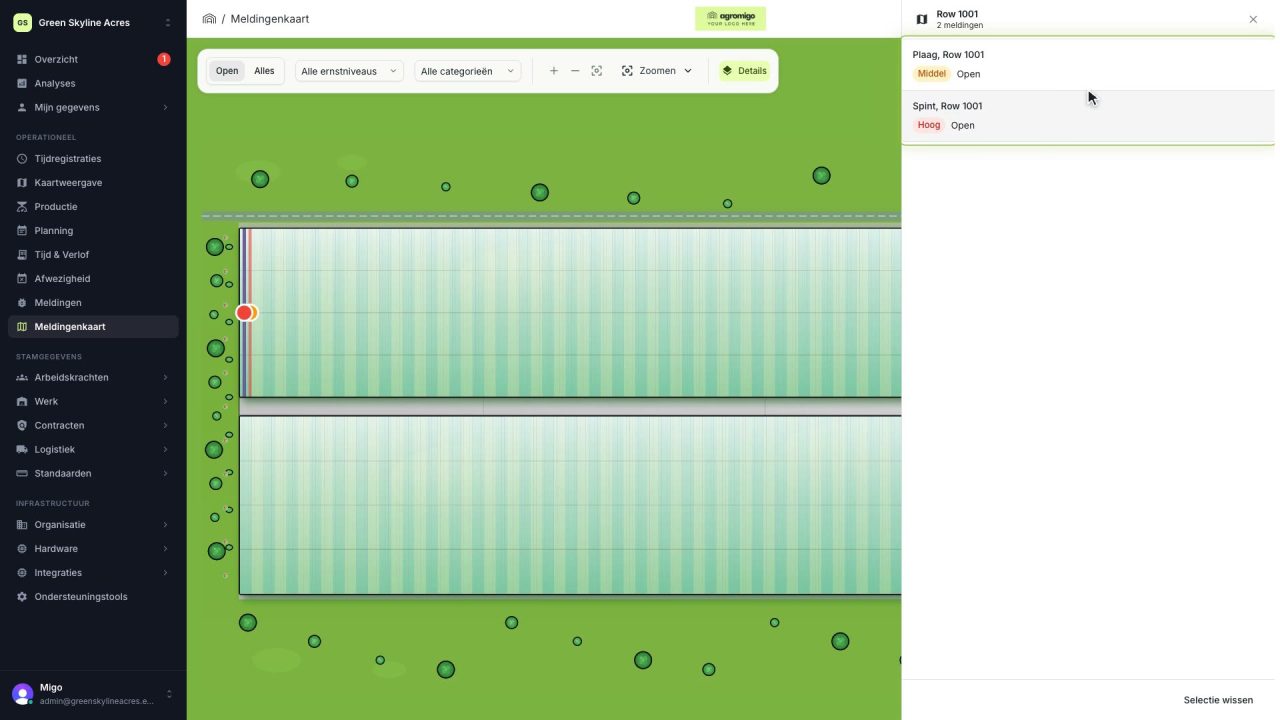
Zie op één kaart waar elke open melding op je locatie is
De Meldingenkaart kleurt elk werkgebied naar de ernstigste open melding, zodat je in één oogopslag ziet welke rijen een probleem hebben en hoe ernstig het is.
Lees het verhaal -
 1 min
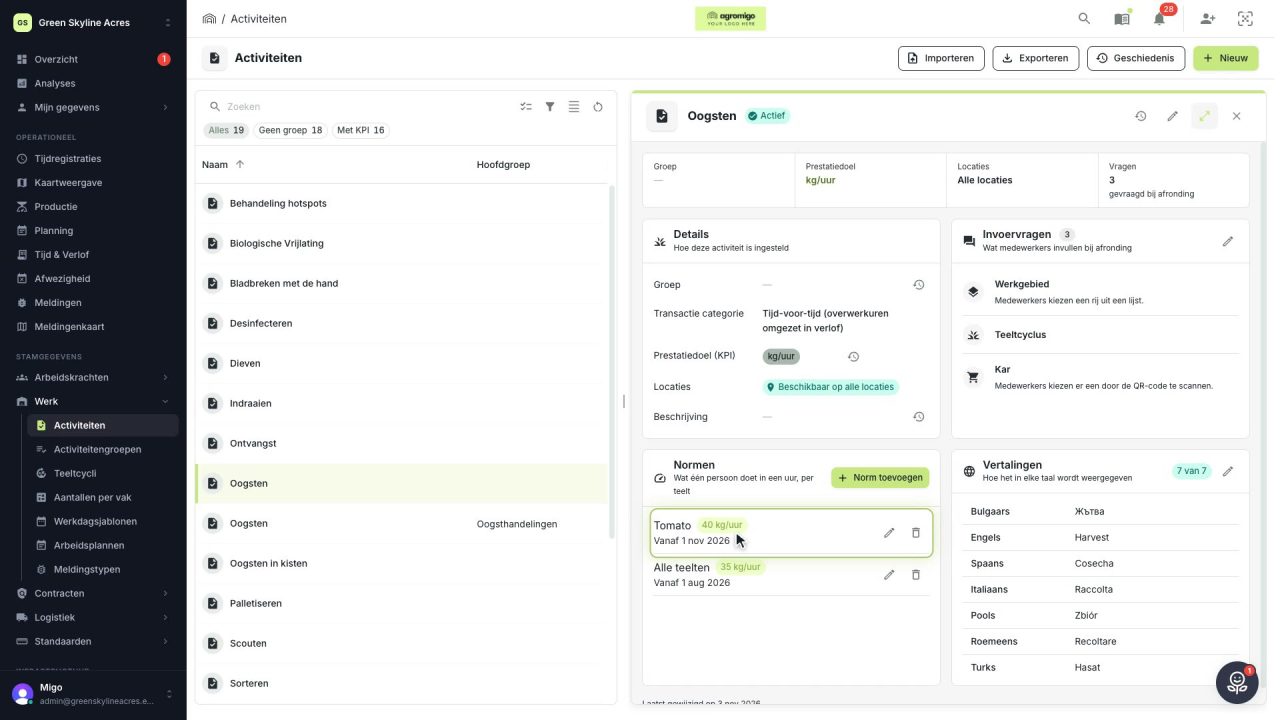
Weet hoe snel het werk gaat, per teelt
Leg per activiteit vast wat één persoon in een uur doet, per teeltcyclus en seizoen, zodat elke arbeidsplanning een doel omzet in de uren en mensen die het vraagt.
Lees het verhaal -
 2 min
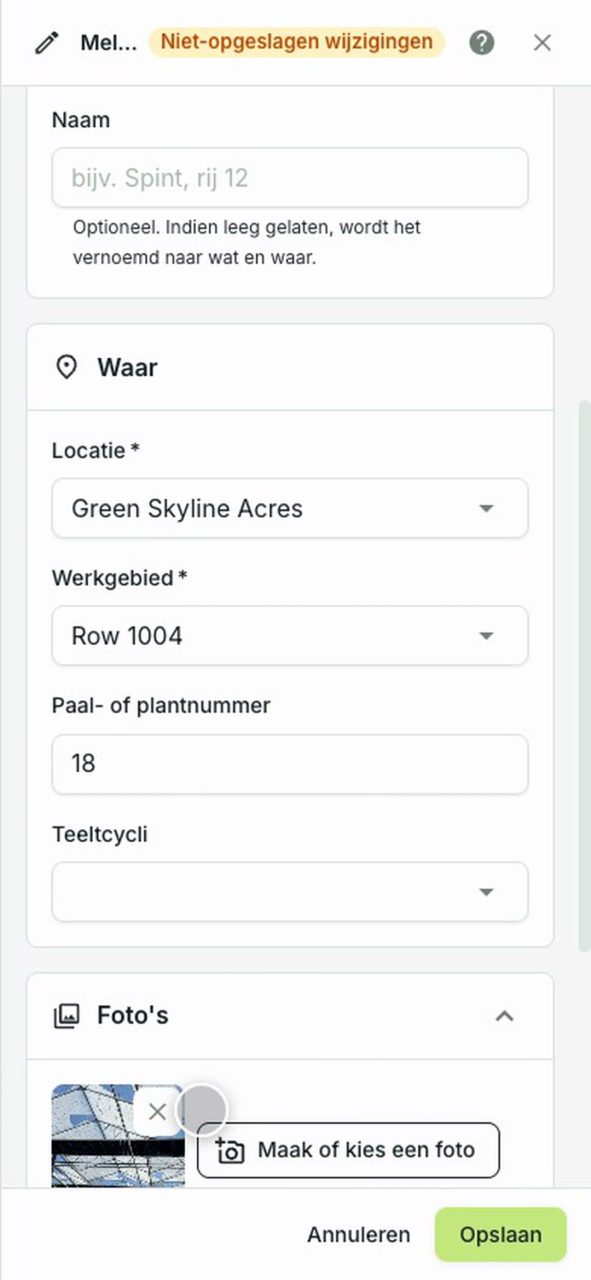
Een medewerker meldt glasbreuk vanaf de telefoon
Een medewerker meldt vanaf het dashboard op de telefoon iets kapots, met de rij, de paal en een foto, in minder dan een minuut, en de melding komt bij wie hem afhandelt.
Lees het verhaal