Admin-app installeren: stuur je bedrijf aan vanuit je broekzak
De Agromigo Admin-app zet het dashboard op de eigen telefoon van een manager of leidinggevende, met dezelfde QR-wizard en zonder iets te wissen.
De beslissingen die een ochtend ophouden, zijn kleine beslissingen: een dag goedkeuren, een starttijd corrigeren, kijken wie waar is. Ze wachten tot je terugloopt naar kantoor, en tegen die tijd is het team verder en staat degene die het antwoord wist in een andere afdeling.
De Agromigo Admin-app brengt die beslissingen naar de plek waar het werk is. Hetzelfde bedrijf, op de telefoon die een manager of leidinggevende toch al bij zich heeft.
In deze video
Migo laat zien hoe je de Agromigo Admin-app met één QR-code op de eigen telefoon van een manager zet.
De pagina. Rechts in de bovenbalk staat op elk scherm een QR-pictogram. Daar stel je apparaten in.
- Welke app. Admin, de tweede kaart onder Crew, is voor een manager of leidinggevende die het bedrijf vanaf een telefoon aanstuurt.
- Hoe installeren. Een eigen telefoon is de enige kaart: de Agromigo Admin-app installeer je altijd uit de Google Play Store, en er wordt niets gewist.
- Eén code, twee keer gescand. De eerste scan, met de camera van de telefoon, opent de Agromigo Admin-app in de Google Play Store.
- Installeren. Installeren, wachten op de download, Openen.
- De tweede scan. Als de app om de organisatie vraagt, kies je bij Koppel je apparaat voor Scan de QR-code en scan je dezelfde code nog een keer, of typ je de organisatiecode over uit het vak eronder.
Voltooien sluit de wizard. De Agromigo Admin-app is gekoppeld, en je bedrijf gaat overal met je mee.
Tips
- Admin is voor wie beslist, Crew voor wie registreert. Eén telefoon heeft ze niet allebei nodig.
- Er wordt niets gewist. Anders dan bij een vergrendelde crew-terminal installeer je deze app als elke andere, op een telefoon die iemand al heeft.
- De rol bepaalt nog steeds wat iemand ziet. De Agromigo Admin-app installeren geeft op zichzelf geen rechten, dus controleer de rol voordat je de code deelt.
- Het gaat erom dat je de dag in de kas controleert. Een starttijd corrigeren terwijl het team er nog staat, is beter dan dat een week later vanachter een bureau doen.
Meer lezen
In de handleiding lees je over apparaten, rollen en waar elke rol bij kan en het apparaatformulier.
Meer verhalen
-
Geen reparatie vergeten, van de eerste foto tot de oplossing
Je medewerkers zien schade als eerste. Met Agromigo leggen ze die vast in een WhatsApp-chat, en zie jij elke open reparatie in één lijst en op één kaart.
-
 4 min
Observaties: van een foto op WhatsApp tot een afgeronde reparatie
Een medewerker legt gescheurd gaas vast met één foto op WhatsApp. De monteur krijgt een notificatie, pakt de reparatie op en sluit de observatie af. En jij ziet op de kaart elke reparatie die nog openstaat.
-
 1 min
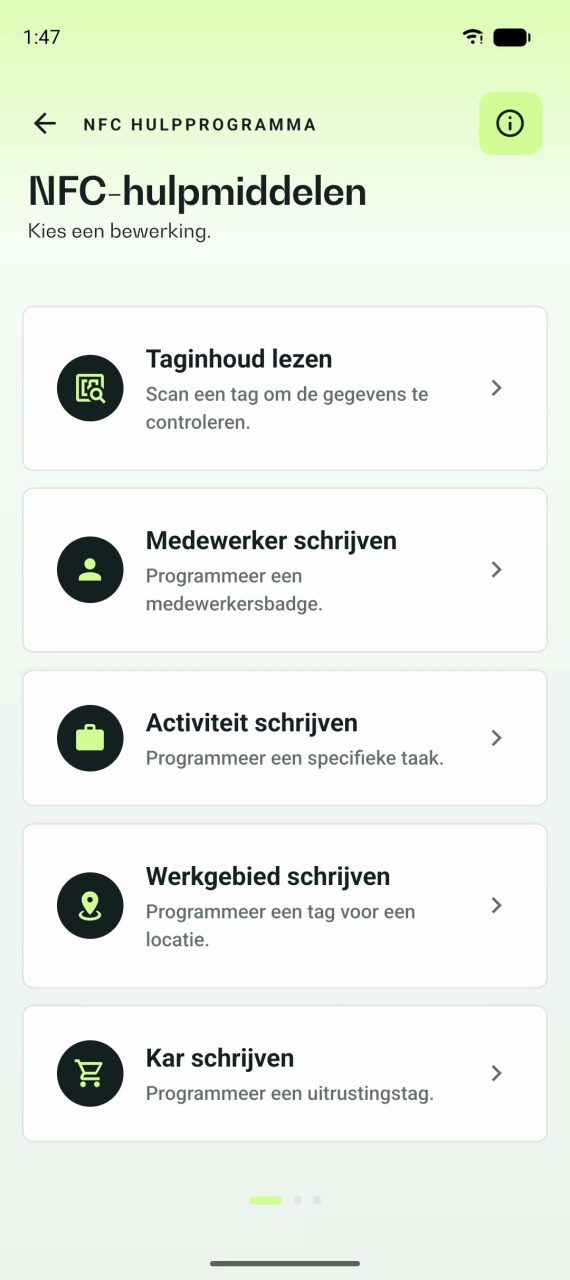
Taginhoud lezen: zie welke teelten op een rij stonden, en wanneer
Lees de tag van een rij met de Agromigo Admin-app en zie elke teelt die op die rij stond, met de datums, precies waar je staat.