Identiteitsdocumenten: het paspoort in seconden in het dossier
Fotografeer een paspoort, identiteitskaart of rijbewijs, en Agromigo vult het dossier van de medewerker in en bewaart alleen een afgeschermde scan.
Een nieuwe medewerker geeft je op de eerste ochtend een paspoort, en iemand tikt de naam, de geboortedatum en het documentnummer over in het dossier. Dat gaat traag, en één verkeerd cijfer gaat mee naar de salarisadministratie en naar elke controle daarna.
Met Agromigo maak je in plaats daarvan een foto van het document. Het dossier vult zichzelf in, een verlopen document wordt geweigerd voordat er iets in het dossier komt, en de foto zelf wordt nooit opgeslagen.
In deze video
Migo laat zien hoe je een paspoort in het dossier van een medewerker inleest, en waarom alleen een afgeschermde scan wordt bewaard.
Het scherm. Een nieuw dossier, geopend met Nieuw op de pagina Medewerkers.
- Extraheren van ID. Deze knop, linksonder in het venster, opent Identiteitsverificatie. Daar kies je eerst welk document je hebt: een paspoort, identiteitskaart, rijbewijs of verblijfsvergunning. Een paspoort heeft alleen de fotopagina nodig, een pas beide kanten.
- Paspoort. Kies je dat, dan verschijnt er één vak voor de fotopagina, onder twee tips: leg het plat neer met alle vier de hoeken in beeld, en zorg voor goed licht zonder schittering.
- Een geldig paspoort. Het wordt gelezen en geaccepteerd. Het voorbeeld is de afgeschermde scan: gegevens die uit het paspoort zijn gelezen, zoals de naam, zijn automatisch zwart gemaakt.
- Gegevens toepassen. De naam, geboortedatum en nationaliteit worden ingevuld, en de kaart Identiteitsdocument krijgt het type, het nummer, het land en de instantie van uitgifte en beide datums.
- Niets opgeslagen. Je annuleert het venster zonder op te slaan, zoals in elke rondleiding.
Waarom alleen een afgeschermde scan
De privacywet vraagt je niet meer persoonsgegevens te bewaren dan nodig is. De gegevens komen als tekst in het dossier, dus een volledige foto van het paspoort zou alleen een tweede kopie van dezelfde gegevens zijn, met meer risico en zonder extra nut. Daarom wordt de originele foto nooit opgeslagen: de enige afbeelding die Agromigo bewaart, is de afgeschermde scan. Die laat nog steeds zien dat er een geldig document is gecontroleerd, en verraadt veel minder als hij ooit in verkeerde handen komt.
Tips
- Controleer wat er gelezen is. Gegevens toepassen vult alleen het formulier in, dus lees het na voordat je opslaat, net als wanneer je het zelf had ingetikt.
- Gebruik een scherpe, vlakke foto. Is een document niet goed leesbaar, dan zegt Agromigo dat, in plaats van te raden. Maak de foto opnieuw bij goed licht.
- Fotografeer beide kanten van een kaart. Op de achterkant van een identiteitskaart staat de machineleesbare zone, die controleert wat de voorkant zegt, en op een Nederlandse kaart het burgerservicenummer.
- Laat medewerkers het zelf doen. Uitgenodigde medewerkers scannen hun eigen document tijdens de onboarding, vóór hun eerste werkdag.
Meer lezen
De handleiding legt de kaart Identiteitsdocument en Extraheren van ID uit in Gegevens uitlezen van een identiteitsbewijs.
Probeer het 1 maand gratis.
Meer verhalen
-
Geen reparatie vergeten, van de eerste foto tot de oplossing
Je medewerkers zien schade als eerste. Met Agromigo leggen ze die vast in een WhatsApp-chat, en zie jij elke open reparatie in één lijst en op één kaart.
-
 4 min
Observaties: van een foto op WhatsApp tot een afgeronde reparatie
Een medewerker legt gescheurd gaas vast met één foto op WhatsApp. De monteur krijgt een notificatie, pakt de reparatie op en sluit de observatie af. En jij ziet op de kaart elke reparatie die nog openstaat.
-
 1 min
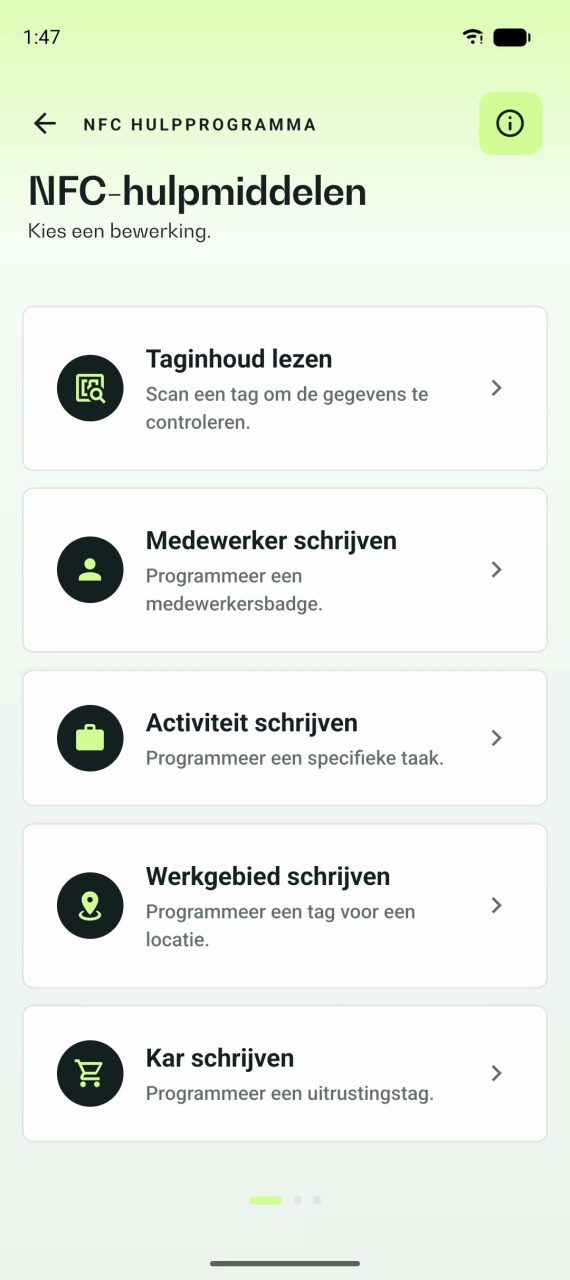
Taginhoud lezen: zie welke teelten op een rij stonden, en wanneer
Lees de tag van een rij met de Agromigo Admin-app en zie elke teelt die op die rij stond, met de datums, precies waar je staat.