Het Overzicht: je hele dag op één pagina
Eén pagina laat zien wat je aandacht vraagt, vandaag tegenover de planning, wie je moet nagaan en de trends, elk met de knop waarmee je verder kunt.
Een contract zonder versie, een medewerker die de privacyverklaring nooit accepteerde, een apparaat dat niets meer doorgeeft. Geen van die dingen meldt zichzelf. Ze staan op het scherm waar ze horen, en je vindt ze pas als iemand verkeerd betaald wordt of een controleur ernaar vraagt.
Het Overzicht is er zodat je niet hoeft te zoeken. Het verzamelt alles wat openstaat in de schermen die je beheert op één pagina, het dringendste eerst, elk punt met de knop die het oplost. Daarnaast staat het werk van vandaag tegenover de planning, bijgewerkt terwijl je medewerkers registreren, en verderop de trends, zodat één pagina je vertelt wat er te doen is en hoe de dag verloopt.
In deze video
Migo laat zien hoe je de dag begint vanuit het Overzicht: wat je aandacht vraagt, en de knop die het oplost.
De pagina. Het Overzicht is de startpagina van het dashboard: de kaart Vraagt je aandacht met alles wat nog openstaat, daarnaast vandaag tegenover de planning, wie je even moet nagaan, en verderop de trends.
- De kaart Vraagt je aandacht. Deze kaart verzamelt alles wat openstaat in de schermen die je beheert: het dringendste eerst, daarna per onderwerp.
- Regels die zichzelf uitleggen. Elke regel noemt het record, wat er ontbreekt en waarom dat telt. De knop rechts op de regel lost het op.
- Eén onderwerp tegelijk. Met de chips in de balk bovenaan de kaart werk je een enkel onderwerp af. Arbeidsovereenkomsten laat alleen de contracten zien die nog op een versie wachten.
- Oplossen waar het hoort. Versie toevoegen, rechts op de regel van een contract, opent dat contract met een nieuwe versie al klaargezet.
- Het record zegt hetzelfde. De kaart Volgende stappen, bovenaan, toont hetzelfde punt tot er een versie is opgeslagen.
- Terug naar de lijst. Je gaat verder met het volgende punt, tot er voor vandaag niets meer openstaat.
- Vandaag tegenover de planning. Naast de lijst laat de kaart Vandaag vs. plan zien hoe vandaag verloopt ten opzichte van de arbeidsplanning, terwijl je medewerkers hun werk registreren.
- Uren geregistreerd. De uren die je team vandaag heeft geregistreerd naast de geplande uren, en wat er nog te registreren valt.
- Personen ingeklokt. Wie er begonnen is tegenover wie er gepland stond, uitgesplitst in nog niet ingeklokt, sommige uren geregistreerd, en geplande uren al behaald.
- De uitzonderingen. Werk boven plan, medewerkers die zonder plan werken, geaccepteerde afwijkingen, en wie er nu op pauze is.
- Per activiteit. De kaart Gepland vs. geregistreerd per activiteit toont per activiteit een balk voor de geregistreerde uren, en een streep waar het plan eindigt.
- Wie je moet nagaan. De kaart Nagaan noemt de medewerkers die vandaag gepland staan maar nog niet zijn ingeklokt, met de uren waarvoor ze gepland stonden.
- Verjaardagen. De kaart Verjaardagen deze week zorgt dat niemands verjaardag ongemerkt voorbijgaat.
- Hoe de afgelopen dagen gingen. Verderop staan de trends. Met Laatste 7 dagen en Laatste 30 dagen, naast de kop Trends, kies je de periode.
- Vergeleken met daarvoor. De regel onder elk cijfer vergelijkt het met de dagen ervoor, zodat een plotselinge daling in uren of in medewerkers aan het werk opvalt.
- Medewerkers en planning. Medewerkers aan het werk laat zien hoeveel medewerkers er op een gemiddelde dag werken, en Plan vs. geregistreerd hoeveel van de geplande tijd ook echt geregistreerd is.
- Je eigen pagina. Met Aanpassen, rechtsboven, kies je welke kaarten het Overzicht toont, en in welke volgorde.
Begin je de dag hier, dan glipt er niets door. Je start met wat vandaag telt, in plaats van het in allerlei schermen te zoeken.
Tips
- Werk per onderwerp als de lijst lang is. Alle contracten in één keer afwerken gaat sneller dan springen tussen een contract, een medewerker en een apparaat.
- Hetzelfde punt staat op het record zelf. De kaart Volgende stappen op het record zegt precies wat het Overzicht zegt, dus een collega die bij het record begint, ziet hetzelfde.
- Een punt verdwijnt zodra de gegevens kloppen. Er valt niets af te vinken, en dus ook niets te vergeten af te vinken.
- Lees de vergelijkingsregel, niet alleen het cijfer. Een week die normaal lijkt, kan toch flink onder de week ervoor liggen.
- Richt het in zoals jij werkt. Met Aanpassen, rechtsboven, verplaats, vergroot en verberg je de kaarten; zie het Overzicht indelen.
Meer lezen
In de handleiding lees je over het Overzicht en, voor een nieuw bedrijf, over de snelle start waarmee deze cijfers gevuld raken.
Meer verhalen
-
Geen reparatie vergeten, van de eerste foto tot de oplossing
Je medewerkers zien schade als eerste. Met Agromigo leggen ze die vast in een WhatsApp-chat, en zie jij elke open reparatie in één lijst en op één kaart.
-
 4 min
Observaties: van een foto op WhatsApp tot een afgeronde reparatie
Een medewerker legt gescheurd gaas vast met één foto op WhatsApp. De monteur krijgt een notificatie, pakt de reparatie op en sluit de observatie af. En jij ziet op de kaart elke reparatie die nog openstaat.
-
 1 min
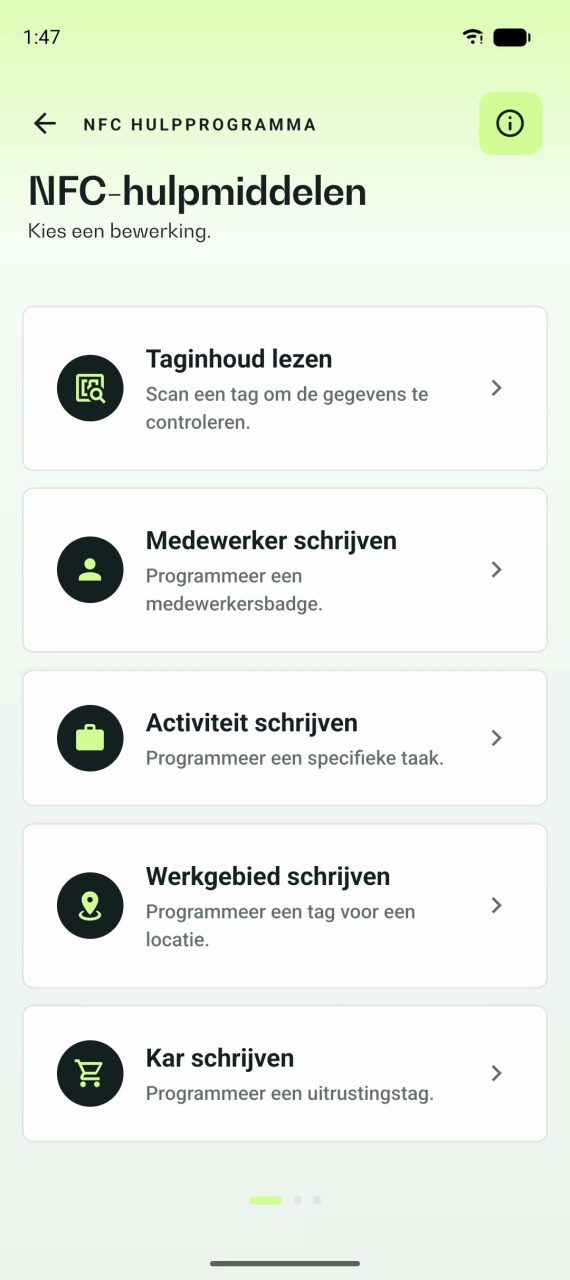
Taginhoud lezen: zie welke teelten op een rij stonden, en wanneer
Lees de tag van een rij met de Agromigo Admin-app en zie elke teelt die op die rij stond, met de datums, precies waar je staat.