Crew-terminal: maak er een van een gedeeld apparaat
Eén provisioningcode zet je wifi, de Agromigo Crew-app en je bedrijf op een gereset apparaat, dat daarna alleen nog de Agromigo Crew-app draait.
Een telefoon bij de inpaklijn wordt door iedereen gebruikt en is van niemand. Laat je hem een gewoon Android-apparaat, dan verzamelt hij browsers, spelletjes en een lege accu, en op de ochtend dat je hem nodig hebt, staat er iets anders op dan de app waarop je team inklokt.
Bij een geprovisioneerd apparaat gebeurt dat niet. Het draait de Agromigo Crew-app en verder niets, dus het is een inklokterminal die toevallig een telefoon is, en iedereen in het team kan hem oppakken.
In deze video
Migo laat zien hoe je een gereset toestel omzet in een terminal voor je team, waarop alleen de Agromigo Crew-app draait.
De pagina. Rechts in de bovenbalk staat op elk scherm een QR-pictogram. Daar stel je apparaten in.
- Welke app. Laat Crew staan, de bovenste kaart: alleen de Agromigo Crew-app kan een apparaat op zichzelf vergrendelen.
- Hoe installeren. Een gedeeld apparaat met App-vergrendeling maakt via Android-provisioning een vaste crew-terminal.
- De voorwaarde staat er meteen bij. Het label Wist het apparaat meent het: provisioning begint met een leeg apparaat, dus maak eerst een back-up van wat je wilt bewaren.
- Er komt een stap Netwerk bij. Een gewist apparaat heeft geen eigen wifi, dus geef je het netwerk op waarmee het tijdens de installatie verbindt: Netwerknaam (SSID) en Wachtwoord.
- Eén code voor alles. De stap Koppelen toont je wifi, de Agromigo Crew-app en je bedrijf, in één scan.
- Reset het apparaat. Instellingen, Systeem, Opties voor resetten, alle gegevens wissen.
- Zes tikken. Tik op het welkomstscherm na de herstart zes keer op dezelfde lege plek. Er verschijnt een QR-scanner.
- Scannen. Het apparaat maakt verbinding met de wifi, installeert de Agromigo Crew-app, vergrendelt zich daarop en koppelt aan je bedrijf.
Voltooien sluit de wizard. Het apparaat is nu een crew-terminal waarop iedereen in het team kan inklokken.
Tips
- Provisioneer voordat je het nodig hebt, niet op de ochtend zelf. Het wissen en instellen kost tijd, en een fabrieksreset laat zich niet opjagen.
- Houd het wifi-wachtwoord bij de hand. Het apparaat heeft geen eigen netwerk tot de code er een geeft, dus een verkeerd wachtwoord betekent opnieuw beginnen.
- Gebruik een gedeelde terminal waar mensen op één plek werken. Een inpakhal of een sorteerlijn past daarbij; een team verspreid door de kas is beter af met eigen telefoons.
- Zet het apparaat op één werkgebied. Alles wat bij die tafel wordt geregistreerd, komt dan op dat werkgebied, zonder dat iemand iets wordt gevraagd.
- Een vergrendeld apparaat is terug te halen, niet weg te gooien. Raakt er een kwijt, lees dan eerst het hoofdstuk over vermiste apparaten.
Meer lezen
In de handleiding lees je over apparaten, apparaatprofielen en wat te doen bij een verloren of gestolen apparaat. Wat er op het apparaat gebeurt, heeft een eigen video.
Meer verhalen
-
Geen reparatie vergeten, van de eerste foto tot de oplossing
Je medewerkers zien schade als eerste. Met Agromigo leggen ze die vast in een WhatsApp-chat, en zie jij elke open reparatie in één lijst en op één kaart.
-
 4 min
Observaties: van een foto op WhatsApp tot een afgeronde reparatie
Een medewerker legt gescheurd gaas vast met één foto op WhatsApp. De monteur krijgt een notificatie, pakt de reparatie op en sluit de observatie af. En jij ziet op de kaart elke reparatie die nog openstaat.
-
 1 min
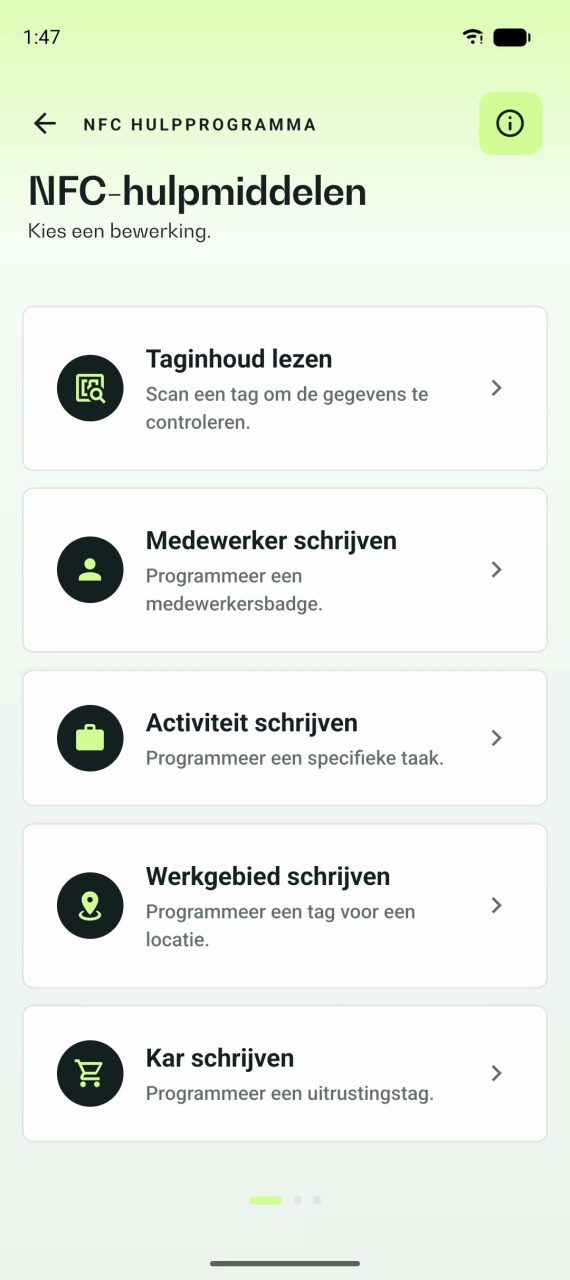
Taginhoud lezen: zie welke teelten op een rij stonden, en wanneer
Lees de tag van een rij met de Agromigo Admin-app en zie elke teelt die op die rij stond, met de datums, precies waar je staat.