Leg een lage telling uit voordat iemand ernaar vraagt
Een leidinggevende zet op de telefoon een notitie bij de registratie van een teamlid, zodat wie de dag beoordeelt de reden leest voor de vraag.
Een lage telling kratten roept een vraag op. Werkte de medewerker langzaam, was de rij dun, of was er iets kapot? Een week later, op kantoor, weet niemand het meer.
De leidinggevende in de kas wist het op het moment zelf: de weegschaal aan het eind van de rij was kapot. Met Agromigo schrijft die dat bij de registratie zelf, vanaf de telefoon, in de minuut die het kost om het te zeggen.
In deze video
Migo laat zien hoe je op je telefoon een notitie bij een registratie van een teamlid zet, zodat de beoordelaar eerst de reden leest.
Het scherm. Tijdregistraties toont de werkdag van je team: iedereen die werkte, met de uren, en bovenaan een zoekveld. Alejandra heeft vanochtend weinig kratten, omdat de weegschaal aan het eind van haar rij kapot was.
- Iemand vinden. Het zoekveld bovenaan vindt iedereen uit je team op naam, beste resultaat bovenaan.
- De taak openen. De dag opent op een eigen scherm. Tik bovenaan op de eerste taak, en de details openen in een venster, met onderaan de notities.
- De notities. Met ‘Notitie toevoegen’, onderaan het venster, open je de notities bij de registratie: elke notitie met wie hem schreef en wanneer.
- Een nieuwe notitie. Het plusje, linksonder, begint er een, ondertekend met jouw naam. Schrijf in een zin of twee wat er gebeurde, zoals je het een collega zou vertellen.
- Bewaard bij de registratie. Opslaan, rechtsonder. Terug in het venster telt de notitieregel hem mee.
Wie de dag beoordeelt, ziet de notitie bij de registratie en leest je uitleg voordat er een vraag ontstaat.
Tips
- Schrijf het op zolang je het weet. Een notitie van dezelfde ochtend zegt wat er gebeurde; een notitie van een week later zegt wat iemand denkt dat er gebeurde.
- Schrijf voor iemand die er niet bij was. De beoordelaar ziet de rij en de weegschaal niet. Zeg wat er misging en wat je eraan deed.
- Een notitie blijft kloppen na een correctie. Hij hoort bij de versie van de registratie waarbij hij is geschreven, dus hij leest nog goed als de registratie later verandert.
- Alle notities in één keer. Op Tijdregistraties beperkt de chip Met notities de lijst tot de registraties die er een hebben.
Meer lezen
Het hoofdstuk Tijdregistraties in de handleiding behandelt notities, correcties en hoe de goedkeuringsketen werkt.
Probeer het 1 maand gratis, zonder creditcard.
Meer verhalen
-
 3 min
3 min Eén leidinggevende registreert het werk van het hele team
In de modus Leidinggevende registreert de leidinggevende het werk voor het team op één telefoon. Eén tik zet een heel team aan het werk, ieders status is live te zien, en de afsluitende vragen houden elke krat op de juiste naam.
Lees het verhaal -
 2 min
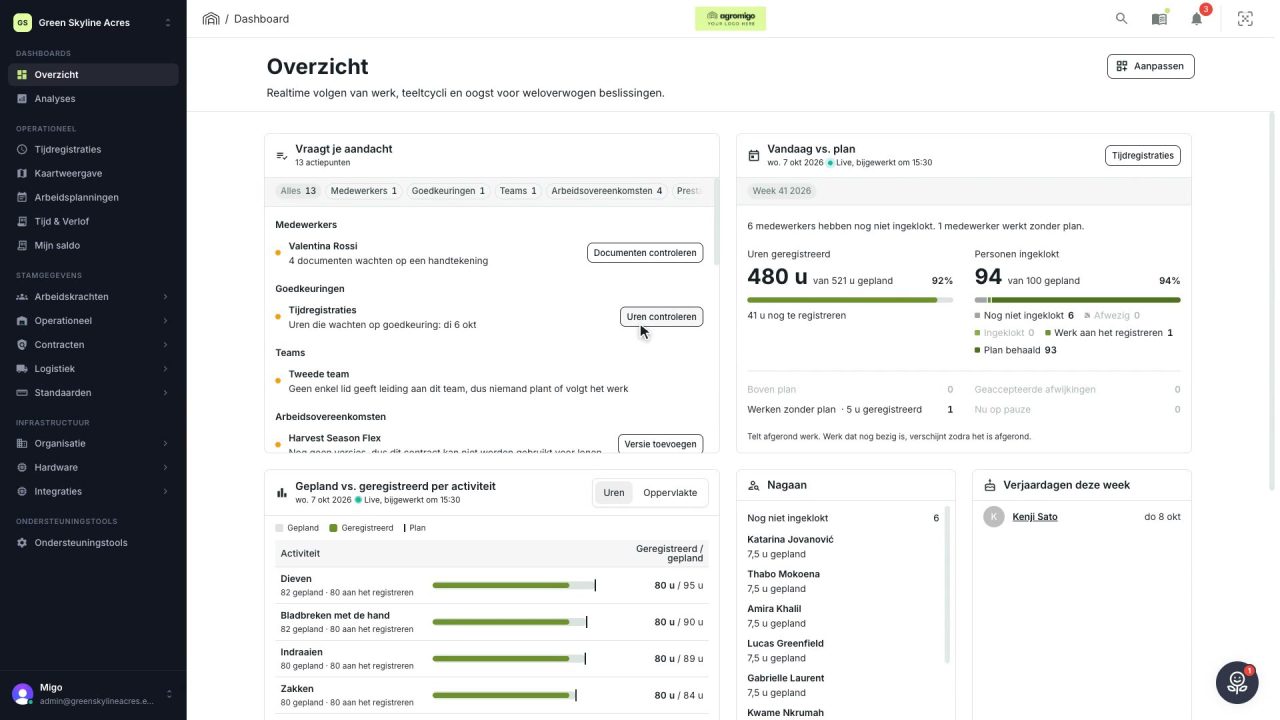
2 min Zie hoe vandaag verloopt tegenover de planning, terwijl het nog loopt
De kaart Vandaag tegenover planning op het Overzicht volgt de arbeidsplanning van vandaag live. Je ziet of de dag op koers ligt, wie er is en wie je moet nakijken, zonder de planning of de tijdregistraties te openen.
Lees het verhaal -
 2 min
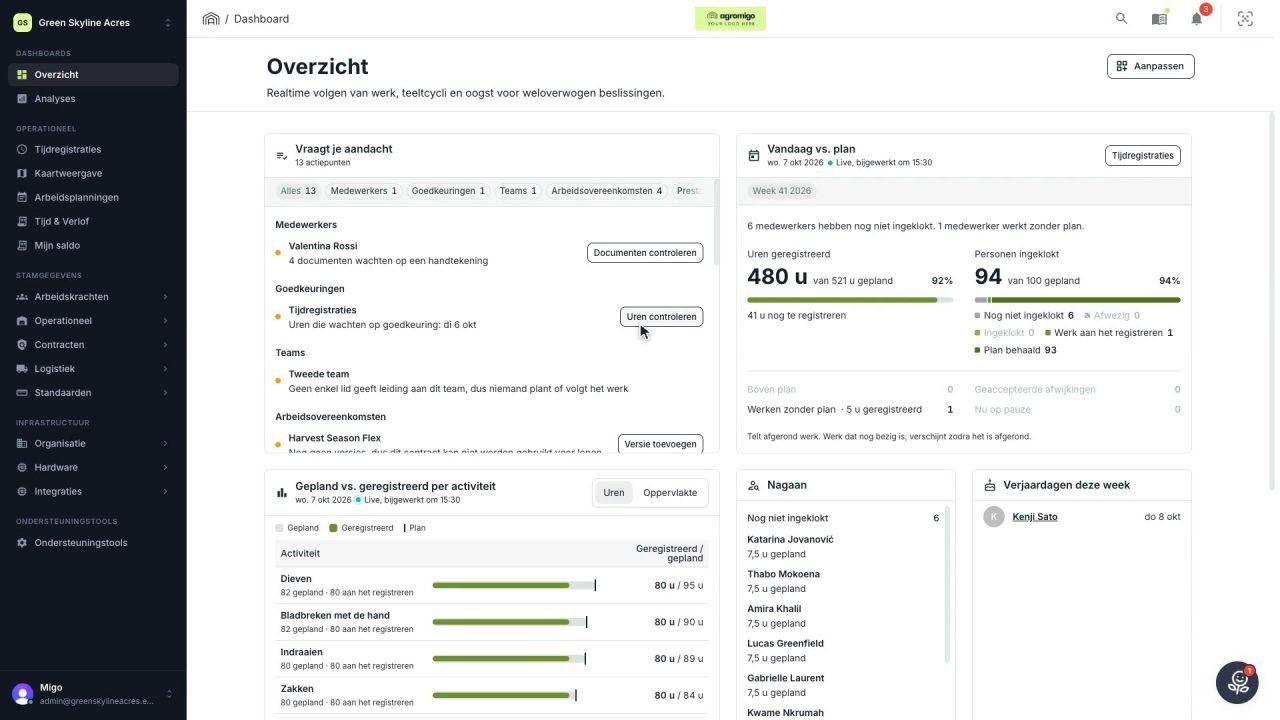
2 min Richt het Overzicht in zoals jij werkt
Verplaats, vergroot en verberg de kaarten op het Overzicht, zodat de cijfers die je elke dag bekijkt bovenaan staan en een lange lijst de ruimte krijgt.
Lees het verhaal