Richt het Overzicht in zoals jij werkt
Verplaats, vergroot en verberg de kaarten op het Overzicht, zodat de cijfers die je elke dag bekijkt bovenaan staan en een lange lijst de ruimte krijgt.
Een teler die elke ochtend met de uren begint, wil ze bovenaan. Een leidinggevende die vooral de open punten afwerkt, wil dat die lijst ruimte heeft. Eén vaste pagina past niet bij allebei.
Het Overzicht richt je in zoals jij het gebruikt. De kaarten blijven dezelfde; waar ze staan, hoe groot ze zijn en of je ze überhaupt ziet, bepaal je zelf.
In deze video
Migo laat zien hoe je het Overzicht inricht zoals jij werkt: welke kaarten je ziet, waar, en hoe groot.
De pagina. Het Overzicht bevat je kaarten: wat je aandacht vraagt, vandaag tegenover de planning, de planning per activiteit, wie je moet nagaan, de verjaardagen, en de trends van de afgelopen dagen. Zet de cijfers die je het vaakst bekijkt bovenaan, geef een lange lijst ruimte, en houd wat je nooit gebruikt uit beeld.
- Aanpassen. Rechtsboven opent het de indeling. Elke kaart krijgt een balk met de naam, een handgreep, en knoppen voor het formaat en om de kaart te verbergen.
- Verplaatsen. Sleep een kaart aan de handgreep vooraan in de balk naar een andere plek.
- Breder of smaller. Sleep de rechterrand van een kaart. Hij klikt vast op de kolommen van de pagina, zodat de kaarten netjes in lijn blijven.
- Hoger of lager. Sleep de onderrand. Een lange lijst scrolt dan onder de eigen kop van de kaart.
- Bij naam. De knop voor het formaat biedt dezelfde breedtes en hoogtes bij naam, handig op een touchscreen of met het toetsenbord.
- Verbergen. Het oog verbergt een kaart die je niet nodig hebt, zoals Verjaardagen deze week. Zolang je aan het indelen bent, blijft hij vaag in beeld, zodat je hem later terug kunt halen.
- Annuleren of Klaar. Annuleren zet alles terug zoals het was. Klaar bewaart de indeling voor jou, in deze organisatie, in deze browser.
Je Overzicht laat nu zien wat je elke dag bekijkt, in de volgorde waarin je het bekijkt.
Tips
- Begin opnieuw wanneer je wilt. Tijdens het aanpassen zet de knop om de indeling opnieuw in te stellen de standaardindeling terug.
- Het toetsenbord werkt ook. Kies een handgreep en druk op de spatiebalk om een kaart op te pakken, verplaats hem met de pijltjestoetsen en druk weer op de spatiebalk om hem neer te zetten. De randen verstel je met de pijltjestoetsen.
- Elke browser heeft een eigen indeling. De indeling blijft bewaard in de browser waarin je hem maakte, dus een gedeelde computer in de kantine houdt zijn eigen indeling.
Meer lezen
In de handleiding lees je over het Overzicht indelen en wat elke kaart laat zien.
Demo aanvragen.
Meer verhalen
-
 3 min
3 min Eén leidinggevende registreert het werk van het hele team
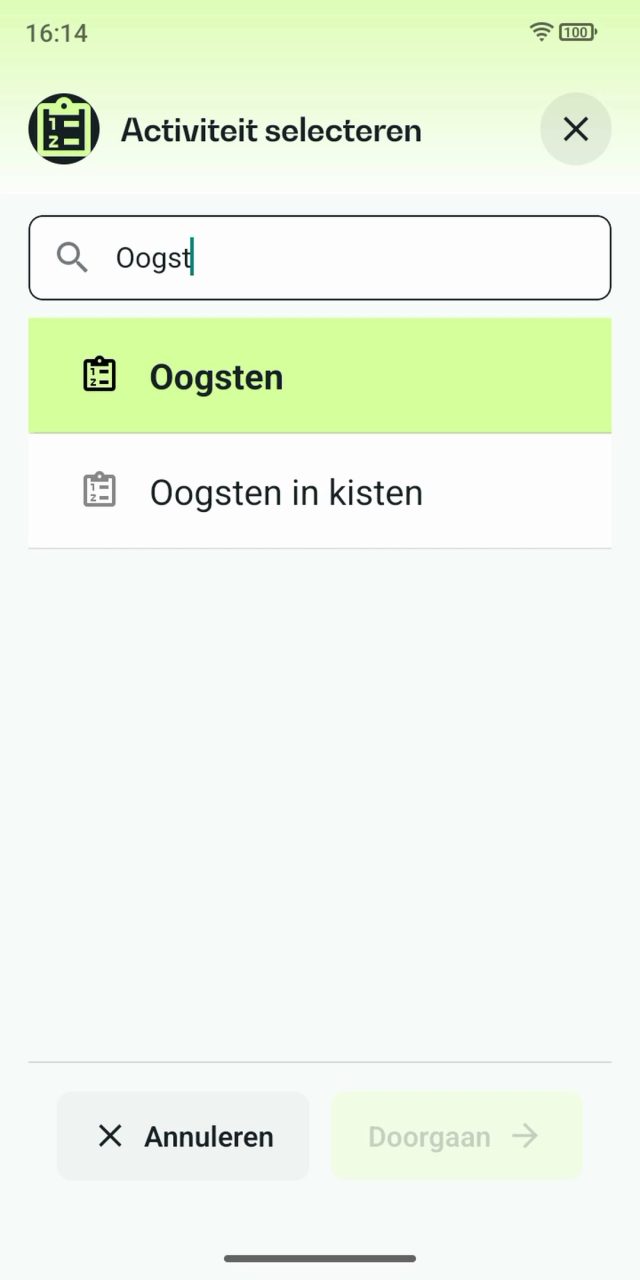
In de modus Leidinggevende registreert de leidinggevende het werk voor het team op één telefoon. Eén tik zet een heel team aan het werk, ieders status is live te zien, en de afsluitende vragen houden elke krat op de juiste naam.
Lees het verhaal -
 2 min
2 min Zie hoe vandaag verloopt tegenover de planning, terwijl het nog loopt
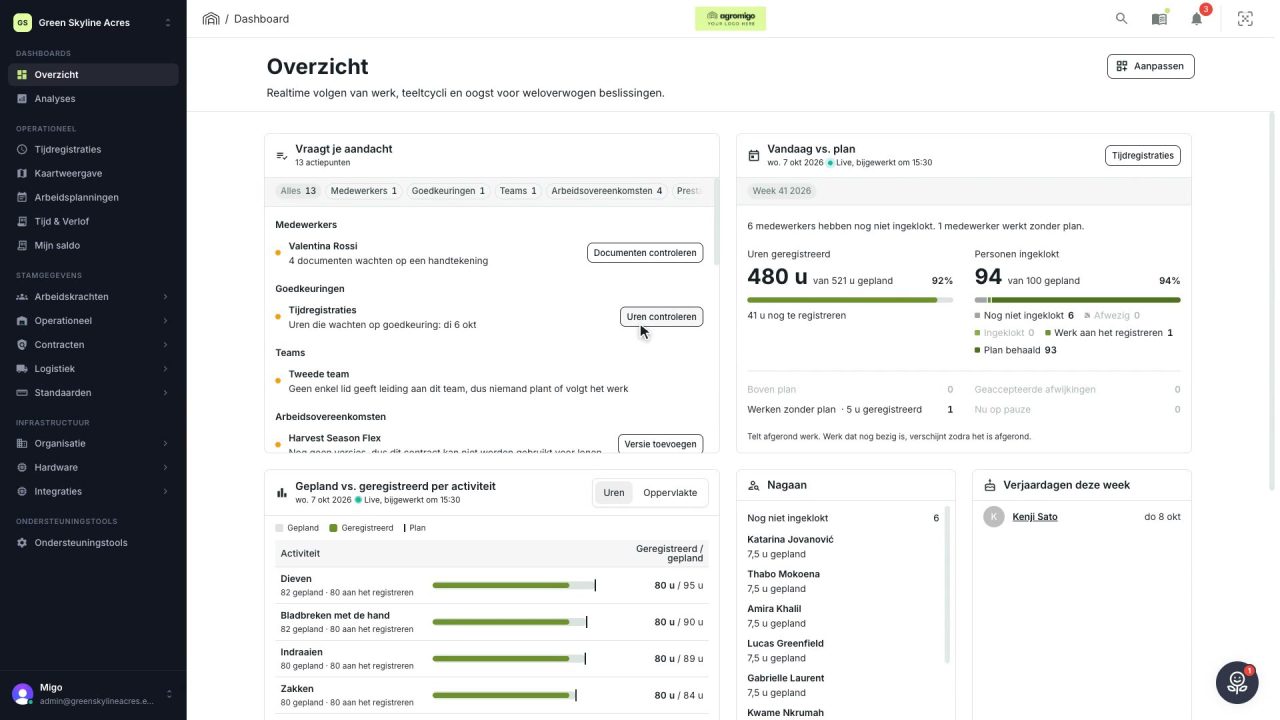
De kaart Vandaag tegenover planning op het Overzicht volgt de arbeidsplanning van vandaag live. Je ziet of de dag op koers ligt, wie er is en wie je moet nakijken, zonder de planning of de tijdregistraties te openen.
Lees het verhaal -
 2 min
2 min Zie bij wie de dag anders liep dan gepland
Leg een werkdag naast de arbeidsplanning, zie wie ander werk deed of niet kwam opdagen, en accepteer een afwijking met een goede reden.
Lees het verhaal