Zie wie er absent is, en registreer een hele afwezigheid in één keer
Eén bord toont de vakantie, ziekte en ander verlof van elke medewerker over de hele maand, en één registratie dekt een afwezigheid van elke lengte, met de uren uit het contract.
Twee weken vakantie betekende tien dagen één voor één invoeren, elk met een begin en een eind, en hopen dat er geen ontbrak. Duurde een ziekte langer dan verwacht, dan moest je terug om dagen toe te voegen. En op de vraag "wie is er volgende week vrij?" was er geen plek om te kijken.
In Agromigo is een afwezigheid één registratie. Je kiest wie, welk soort verlof en welke dagen, en het platform registreert elke dag met de uren uit het contract, zodat de urenstaat en het verlofsaldo vanzelf volgen.
In deze video
Migo laat zien hoe je het bord Afwezigheid leest en verlof voor een reeks dagen in één keer registreert.
Het bord. Afwezigheid, in het menu links, zet elke medewerker tegenover de dagen van de maand, en zegt onder de titel hoeveel personen afwezig zijn.
- Vandaag in beeld. Het bord opent op vandaag, met die kolom omlijnd en de week ervoor. Met de pijlen bovenaan ga je naar een andere maand.
- Eén balk per afwezigheid. Elke afwezigheid is een balk in de kleur van het soort verlof, van de eerste tot de laatste dag. De legenda eronder noemt elke kleur.
- Dagen. De kolom rechts telt per persoon de dagen afwezigheid in de getoonde maand.
- Zoek de medewerker. Typ een paar letters van de naam in het veld Medewerker zoeken.
- Begin bij de dag. Selecteer een lege dag in de rij. Het paneel Afwezigheid registreren opent met de medewerker en die dag al ingevuld.
- Het soort verlof. De lijst toont alleen activiteiten die meetellen voor een verlofsaldo dat je mag registreren.
- De laatste dag, met contracturen. Contracturen geeft elke dag de uren die het contract voor die weekdag inplant.
- Controleer vóór het opslaan. Dagen die worden geregistreerd toont elke dag met de uren, en zegt waarom een vrije dag er geen krijgt.
- Wat er over is. Het saldo vakantieverlof toont wat er vóór en na de afwezigheid over is, en waarschuwt als het onder nul zou zakken.
- Later wijzigen. Selecteer een naam om de kalender van die persoon te openen, met elke geregistreerde afwezigheid, klaar om te wijzigen of in te trekken.
Eén registratie dekt de hele afwezigheid, en elke dag ervan komt op de urenstaat en in het verlofsaldo.
Tips
- Kijk naar het saldo voordat je een lange vakantie bevestigt. Het telt alles mee wat tot de laatste week van de afwezigheid al is geregistreerd, dus eerder geboekt verlof zit erin.
- Registreer ziekte zodra die begint. Zet de laatste dag op de verwachte terugkeer, en pas die aan als de medewerker terug is.
- Gebruik contracturen voor deeltijders. Een dag die het contract vrij laat krijgt geen uren, zodat het saldo precies zo ver daalt als het hoort.
- Lees het overzicht vóór je opslaat. Een feestdag, een vrije dag of een dag met geregistreerd werk krijgt geen registratie, en het overzicht zegt welke.
- Je ziet alleen het verlof dat je mag beheren. Wie het ziektesaldo beheert, registreert ziekte; wie alleen vakantieverlof beheert, ziet die niet.
Meer lezen
De handleiding legt afwezigheid registreren en tijd en verlof als geheel uit.
Meer verhalen
-
 1 min
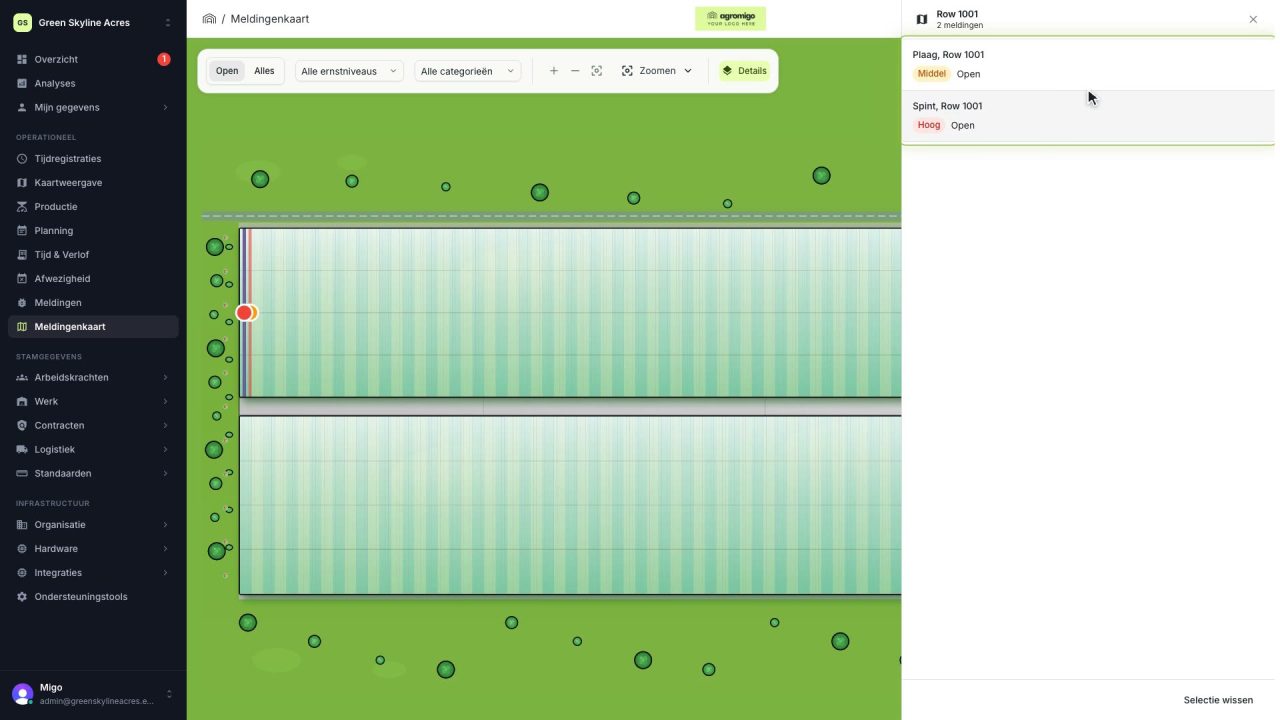
Zie op één kaart waar elke open melding op je locatie is
De Meldingenkaart kleurt elk werkgebied naar de ernstigste open melding, zodat je in één oogopslag ziet welke rijen een probleem hebben en hoe ernstig het is.
Lees het verhaal -
 1 min
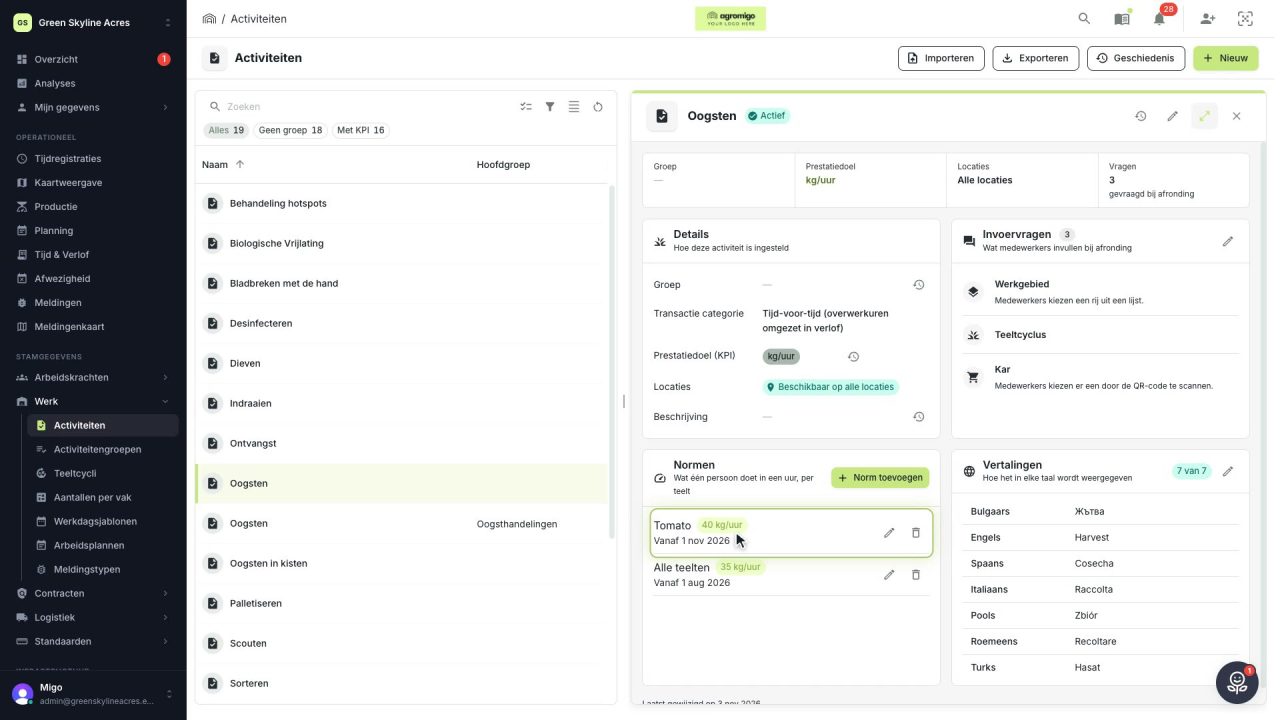
Weet hoe snel het werk gaat, per teelt
Leg per activiteit vast wat één persoon in een uur doet, per teeltcyclus en seizoen, zodat elke arbeidsplanning een doel omzet in de uren en mensen die het vraagt.
Lees het verhaal -
 2 min
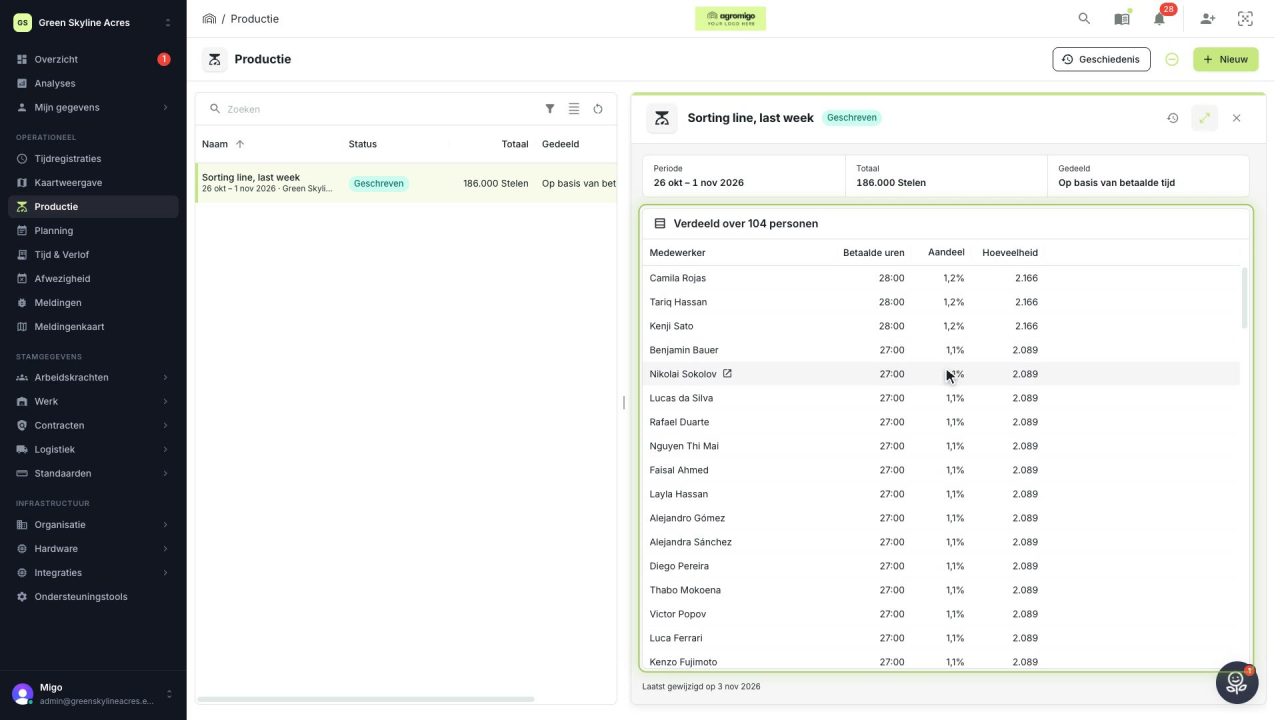
Verdeel een week productie over de mensen die het werk deden
Een totaal dat je alleen in zijn geheel kent, zoals een week chrysantenstelen van de sorteerlijn, verdeeld over iedereen die werkte naar betaalde uren, op hun eigen tijdregistraties, waar het stelen per uur per persoon, team en teelt wordt.
Lees het verhaal