Plan het werk in uren, en zie waar je mensen tekortkomt voordat de dag begint
Leg per regel vast wat het werk moet opleveren, laat de planning uitrekenen hoeveel uren en mensen dat vraagt, en zie per dag en per activiteit waar je tekortkomt, met afwezigheid al verrekend.
Deze week moet er 15.000 kilo geoogst worden. Hoeveel mensen vraagt dat, per dag? De meeste planners schatten het uit hun hoofd, en horen bij de ochtendronde dat er twee met verlof zijn en één ziek is.
Een planning in uren begint bij het werk. Elke regel krijgt een doel in de eenheid waarin de activiteit wordt gemeten, de planning rekent dat om in uren en mensen tegen de norm van de activiteit, en wie die dag niet kan werken is al verrekend. Waar je tekortkomt, zie je dagen vooruit op het bord, zolang je er nog iets aan kunt doen.
Waarom plannen in uren, vanuit doelen
- Eerst het werk. Een doel van 15.000 kilo tegen een norm van 40 per uur is 375 uur werk. De planning maakt die som voor elke regel en elke dag.
- Nodig, gepland en beschikbaar, los van elkaar. Wat de doelen vragen, de uren die je plande en wie er überhaupt kan werken staan naast elkaar, zo zie je in één oogopslag waar je te veel of te weinig mensen hebt.
- Afwezigheid gaat eraf, niet erbij. Wie met verlof is, ziek is of die dag geen contracturen heeft, telt niet mee op de regel. Het doel blijft wat het was: het werk is hetzelfde, er zijn alleen minder mensen om het te doen.
- Tekort per activiteit. Elke activiteit die op het bord tekortkomt, staat er met de uren die ontbreken, zodat je weet waar je mensen naartoe moet halen voordat de week begint.
- De planning wordt een begroting. De uren per taak en per dag zijn de arbeid die je verwacht te besteden, voordat je hem besteedt, en de urenregistratie laat zien of het klopte.
Mensen is de standaard voor een nieuwe planning, omdat de meeste telers plannen wie waar werkt. Kies uren als de tijd die een taak kost is wat je stuurt.
In deze video
Migo laat zien hoe je de week in uren plant, per regel vastlegt wat het werk moet opleveren, en ziet waar je mensen tekortkomt voordat de dag begint. Het eindigt met een korte uitleg: een nieuw plan vanaf nul, met twee regels en hun mensen.
De planningen. Planning toont de arbeidsplanningen van je locatie. De kaart met Uur opent een planning die ook vastlegt hoe lang iedereen werkt.
Het bord. Het ziet eruit als bij een planning in mensen, maar bij elke medewerker staan per dag de geplande uren.
- Taken. Een taak is een activiteit zoals deze planning haar nodig heeft, met een eigen naam, plus instructies en een werkgebied. Wijs hem aan, en met het potlood pas je ze aan.
- Een taak hernoemen. Het potlood opent de taak-editor. Deze opname overschrijft de naam en annuleert daarna, zodat de planning blijft zoals hij was.
- Uren per medewerker. Met het pijltje klap je een taak open en zie je de mensen, met hun uren per dag. Je typt uren als 8, 7,5 of 7:30.
- Totalen in uren. De kolom rechts geeft het totaal per rij, en de rij onderaan telt de uren per dag op.
- Doelen en bezetting. Boven het raster staan per dag de uren die de doelen vragen tegenover de geplande uren, met wie er kan werken.
- Tekort per activiteit. Elke activiteit die op het bord tekortkomt, staat er met de uren die ontbreken. Een klik laat alleen haar regels zien.
- Het doel van een regel. Een regel met een doel toont per dag de geplande uren tegenover de benodigde uren, en hoe het doel uren en mensen wordt.
- Een doel wijzigen. Deze oogst is over de week verdeeld, tegen de norm van 40 per uur voor de teeltcyclus Tomato. Elke dag vraagt 75 uur, of 10 mensen van 8 uur, en de uren kun je ook zelf invullen.
- Weergaven. Het menu rechtsboven groepeert de rijen per activiteit, dan taak, of per medewerker.
- Een dag plannen. Je plant een dag vanuit de kolomkop: regels werk met de mensen eronder, en bij elke regel het doel tegenover de mensen erop.
- Wie niet kan werken. Staat het werk van een regel niet bij iemands toegestane activiteiten, dan blijft die grijs op de regel, en Mensen toevoegen biedt alleen wie het mag doen. Wie die dag met verlof is, ziek is of geen contracturen heeft, is ook grijs en telt niet mee. Vervangen biedt alleen mensen die vrij zijn.
- Uren voor een regel. Het menu van elke regel heeft Toegewezen uren. Die gelden voor iedereen op de regel, en eigen uren pas je aan in het raster.
- Vergelijken. Vergelijken met geregistreerde uren, in hetzelfde menu, opent de urenregistratie van vandaag, met per medewerker de geregistreerde dag naast de geplande uren.
- Een plan vanaf nul. Terug in Planning begint Nieuw plan er een. Geef het een naam en kies Uur. Uren per persoon per dag zet een doel om in mensen voor wie geen eigen contract heeft, acht tenzij je dat wijzigt.
- Het bord. Sla het plan op, en Openen op het bord brengt je erheen. Een nieuw plan begint leeg, en Een dag plannen opent de dag van morgen.
- Twee regels, met mensen. Regel toevoegen begint een regel werk: kies de activiteit, hier Oogsten, en sla de regel op. Mensen toevoegen toont iedereen op de locatie; vink aan wie op de regel werkt. Een tweede regel, Bladbreken met de hand, krijgt op dezelfde manier nog twee mensen.
- Opgeslagen. De dag staat op het bord: twee regels, vijf mensen, elk acht uur. De volgende dag die je plant, begint bij deze.
Je plant eerst het werk, ziet hoeveel mensen het vraagt en vult de gaten voordat de dag begint.
Tips
- Een week tegelijk. In het venster van het doel verdeel je één doel over de dagen die je aanvinkt; een feestdag slaat het over.
- Vanuit de plek. Voor werk per oppervlakte neem je het doel over van de rijen die het werk beslaat: hun oppervlakte, of het aantal planten of stelen van de teeltcyclus erin.
- Normen per gewas. De norm waarmee een doel begint, leg je vast bij de activiteit, per teeltcyclus en seizoen. Lees Weet hoe snel het werk gaat, per gewas.
- Uren per persoon per dag. Iedereen telt mee met zijn contracturen van die dag. Wie geen eigen contract heeft, telt mee met de uren per dag die de planning aanhoudt, acht tenzij je dat wijzigt.
- Volg het live. De kaart Vandaag tegen planning op het Overzicht toont wat de doelen van vandaag vragen en hoeveel er tekort is, en Vraagt je aandacht noemt de regels die morgen tekortkomen.
Meer lezen
Begin bij Arbeidsplanningen voor het bord, doelen en het vergelijken van de planning met wat is geregistreerd, en lees daarna Details van de arbeidsplanning voor cellen en de uren op een regel. Wil je in mensen plannen, lees dan Weet voor maandag al wie waar werkt.
Probeer het 1 maand gratis.
Meer verhalen
-
 1 min
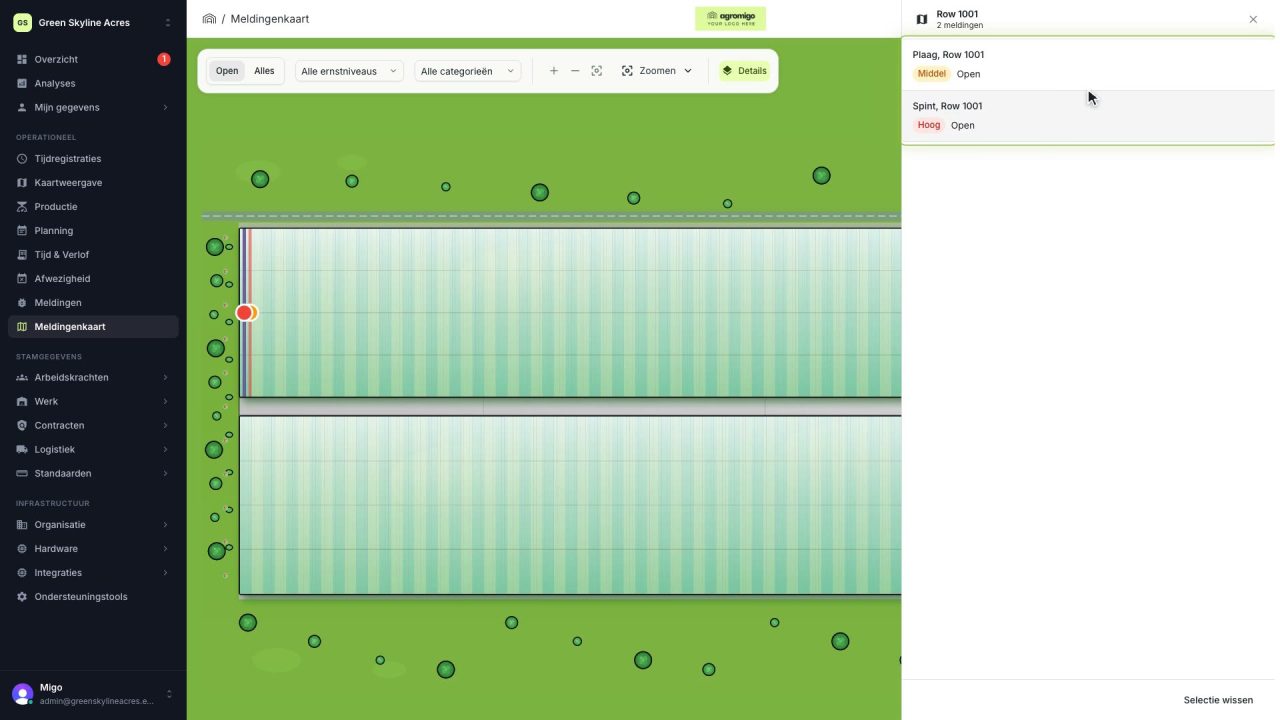
Zie op één kaart waar elke open melding op je locatie is
De Meldingenkaart kleurt elk werkgebied naar de ernstigste open melding, zodat je in één oogopslag ziet welke rijen een probleem hebben en hoe ernstig het is.
Lees het verhaal -
 1 min
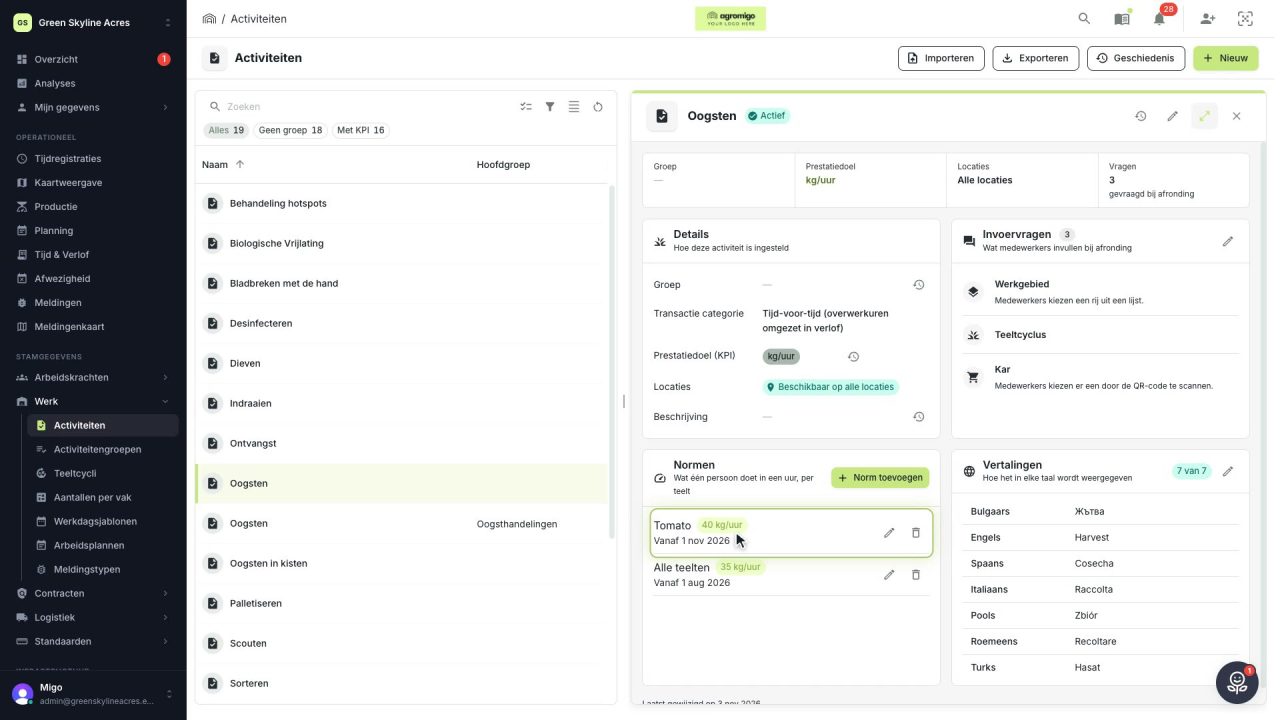
Weet hoe snel het werk gaat, per teelt
Leg per activiteit vast wat één persoon in een uur doet, per teeltcyclus en seizoen, zodat elke arbeidsplanning een doel omzet in de uren en mensen die het vraagt.
Lees het verhaal -
 2 min
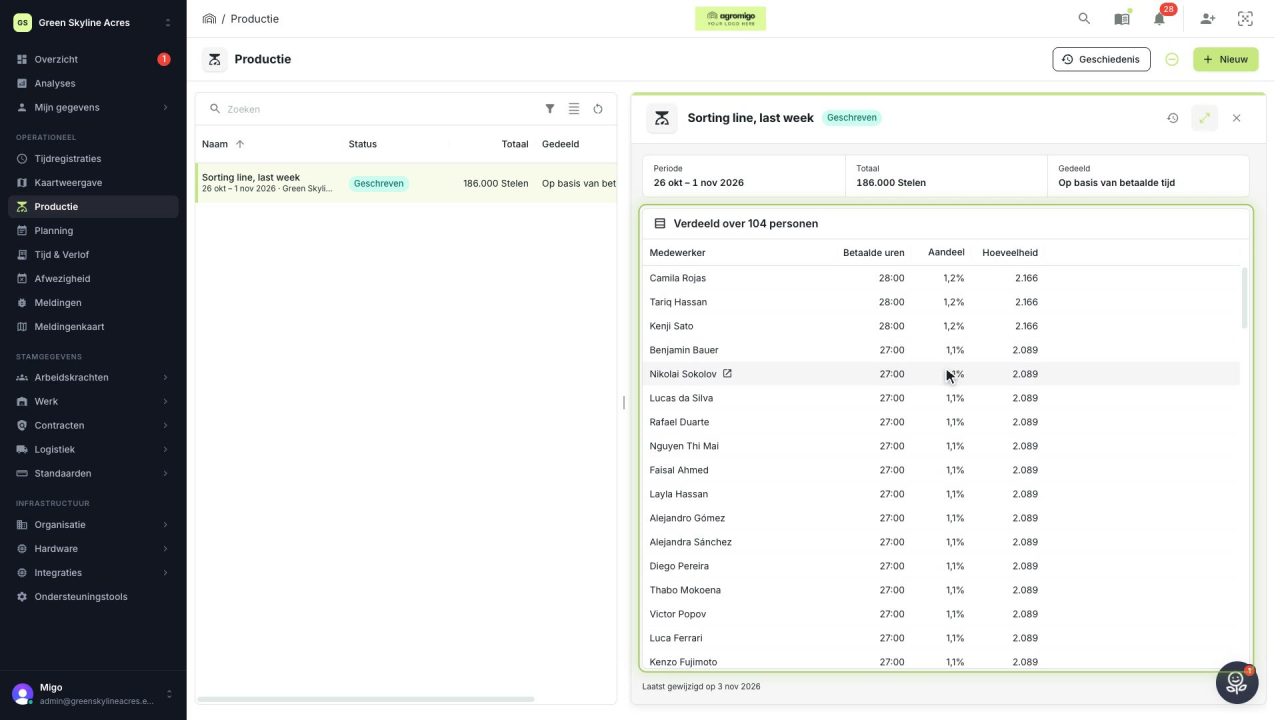
Verdeel een week productie over de mensen die het werk deden
Een totaal dat je alleen in zijn geheel kent, zoals een week chrysantenstelen van de sorteerlijn, verdeeld over iedereen die werkte naar betaalde uren, op hun eigen tijdregistraties, waar het stelen per uur per persoon, team en teelt wordt.
Lees het verhaal