Maak een melding vanaf je telefoon, en volg op wat van jou is
Mijn meldingen toont de meldingen die je maakte en die aan jou zijn toegewezen, en maakt een nieuwe melding met een paar tikken vanaf je telefoon, met een foto.
Een leidinggevende loopt door de rijen en ziet een koude verwarmingsbuis. Een manager op ronde ziet meeldauw beginnen. Ze hebben geen Crew-telefoon bij zich, en ze moeten het niet pas kunnen noteren als ze weer achter een bureau zitten.
In Agromigo is Mijn meldingen hun eigen pagina op het dashboard. Die toont de meldingen die ze maakten en die aan hen zijn toegewezen, en maakt een nieuwe melding vanaf de telefoon in hun zak.
In deze video
Migo laat zien hoe je met een paar tikken een melding maakt vanaf je telefoon, en hoe je de meldingen opvolgt die aan jou zijn toegewezen.
- Mijn meldingen. De pagina toont de meldingen die jou aangaan: die je zelf maakte, en die aan jou zijn toegewezen.
- Aan mij toegewezen. Het tabblad Aan mij toegewezen toont alleen het werk dat op jou wacht.
- Jouw reparatie. Een reparatie aan de verwarming in rij 1003 is van jou. Ze opent als een blad over de lijst.
- Starten en Oplossen. De knop Starten laat iedereen zien dat je ermee bezig bent. Is het gemaakt, dan sluit de knop Oplossen het af, met een korte notitie over wat je deed.
- Een nieuwe melding. De knop Nieuw opent het formulier, schermvullend op je telefoon. Eerst het meldingstype, dat invult wat je vond en hoe erg het is; de naam is niet verplicht en wordt, als je hem leeg laat, gemaakt van het type en waar.
- Een foto. Dan waar, en de knop Maak of kies een foto opent de camera van je telefoon. Annuleren sluit het formulier zonder op te slaan.
In een minuut gemeld vanaf de plek waar je staat, en opgevolgd vanaf dezelfde pagina tot het is opgelost.
Tips
- Weet je niet wat het is? Kies Weet ik niet zeker en voeg een foto toe. De melding stelt dan voor wat er op de foto staat, en een mens neemt het over of niet.
- Je eigen meldingen, zonder de hele lijst. Mijn meldingen toont wat je maakte of kreeg toegewezen, ook als je rol niet elke melding kan openen.
- Op elk abonnement. Elk abonnement heeft één meldingstype, dat je zo vaak meldt als nodig. De add-on Meldingen geeft onbeperkt meldingstypen; Agromigo Ally en de gratis proefmaand hebben hem al.
Meer lezen
De handleiding legt uit hoe je een melding maakt en hoe je je meldingen opvolgt.
Probeer het 1 maand gratis.
Meer verhalen
-
 1 min
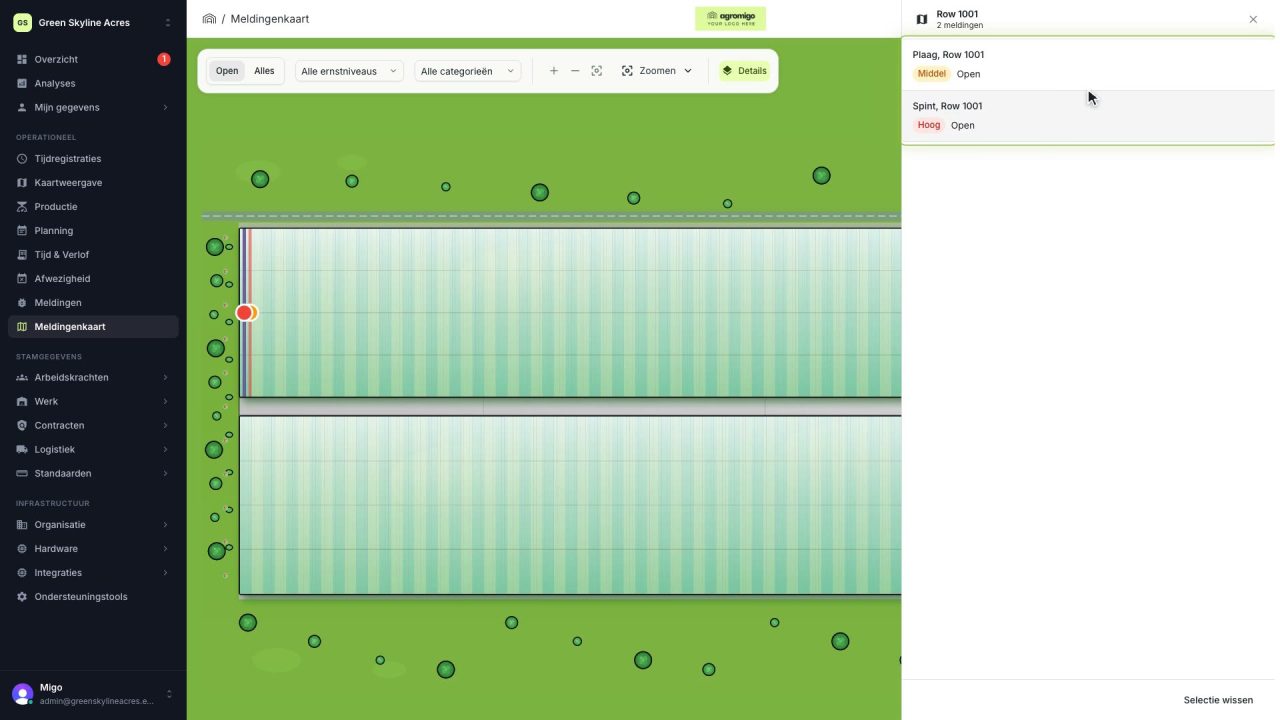
Zie op één kaart waar elke open melding op je locatie is
De Meldingenkaart kleurt elk werkgebied naar de ernstigste open melding, zodat je in één oogopslag ziet welke rijen een probleem hebben en hoe ernstig het is.
Lees het verhaal -
 1 min
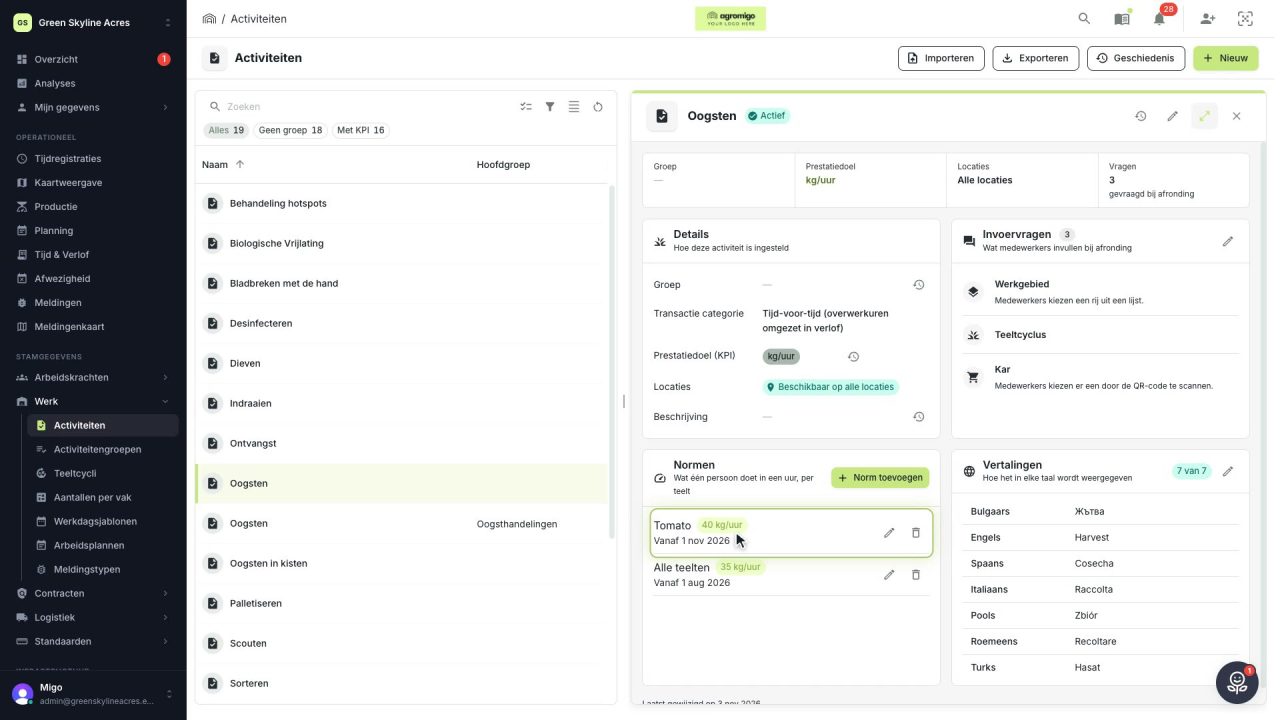
Weet hoe snel het werk gaat, per teelt
Leg per activiteit vast wat één persoon in een uur doet, per teeltcyclus en seizoen, zodat elke arbeidsplanning een doel omzet in de uren en mensen die het vraagt.
Lees het verhaal -
 2 min
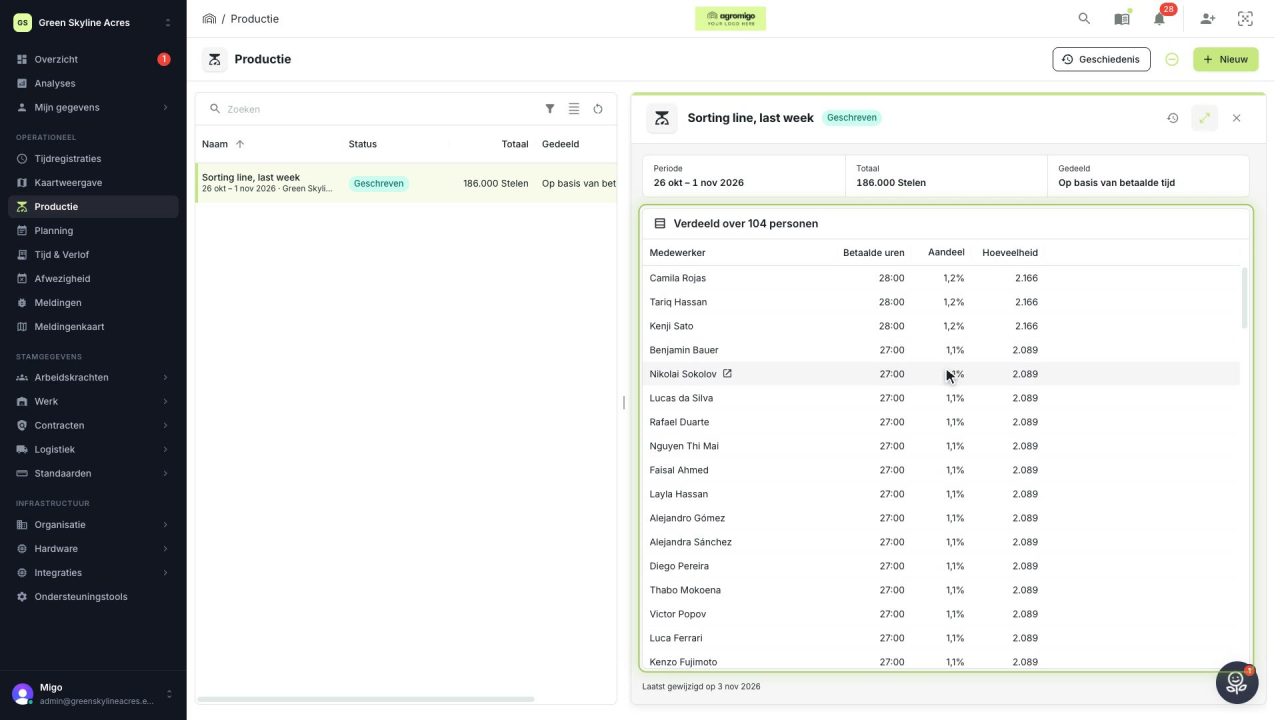
Verdeel een week productie over de mensen die het werk deden
Een totaal dat je alleen in zijn geheel kent, zoals een week chrysantenstelen van de sorteerlijn, verdeeld over iedereen die werkte naar betaalde uren, op hun eigen tijdregistraties, waar het stelen per uur per persoon, team en teelt wordt.
Lees het verhaal