Al je seizoensmedewerkers in één keer erin
Importeer je seizoensmedewerkers uit de spreadsheet die je al hebt. Agromigo herkent de kolommen, controleert elke rij en voegt niemand dubbel toe.
Maandag begint het seizoen en het uitzendbureau heeft de lijst gestuurd: veertig namen, e-mailadressen, telefoonnummers en geboortedata, in een spreadsheet met eigen kolomnamen. Ze één voor één overtypen kost een middag, en ergens in die middag staat een geboortedatum verkeerd om.
Importeer die lijst zoals hij is. Agromigo zoekt uit welke kolom wat is, controleert elke rij voordat er iets wordt opgeslagen, en slaat iedereen over die er al in staat.
In deze video
Migo laat zien hoe je al je seizoensmedewerkers in één keer toevoegt, vanuit de spreadsheet die je al hebt.
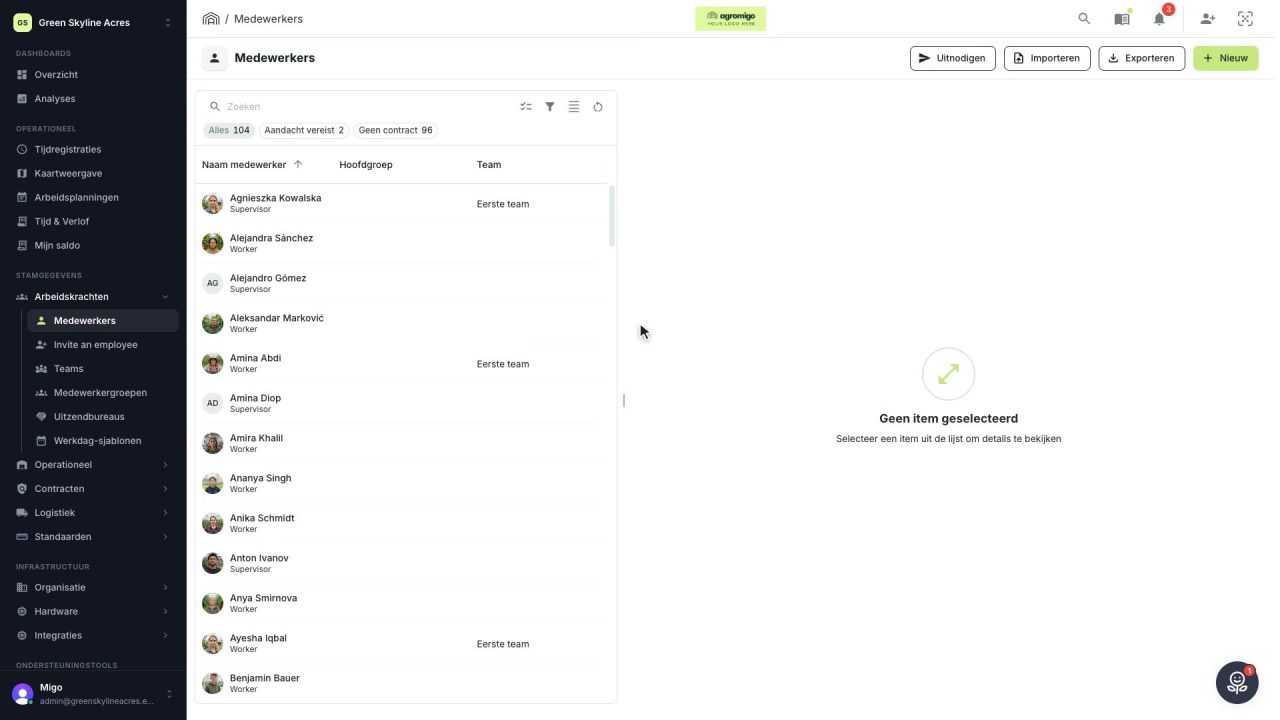
Waar het zit. De knop Importeren staat bovenaan de lijst Medewerkers, naast Exporteren. Alleen een beheerder ziet ze.
- Vier stappen. Importeren loopt ze met je door, en pas bij de laatste wordt er iets opgeslagen. Een bestand mag tot vijfduizend rijen bevatten.
- Het bestand. Kies het, of sleep het naar het gestippelde vak. Een csv, een Excel-bestand, JSON of gewone tekst werkt allemaal.
- De kolommen. Agromigo leest ze en koppelt elke kolom aan een veld. Je eigen kolomnamen zijn prima, in elke taal.
- Privé vanaf het begin. E-mailadressen en telefoonnummers zie je alleen als vorm, en dat is genoeg om de kolom te herkennen.
- Jij beslist. Niet het goede veld? Open de keuzelijst en kies een ander, of laat de kolom weg.
- Elke rij gecontroleerd. Namen, e-mailadressen, datums en rollen worden gecontroleerd voordat er iets wordt opgeslagen.
- Niemand dubbel. Een rij die iemand dubbel zou toevoegen, wordt overgeslagen, net als een rij met een probleem. Bij elke rij staat wat er mis is.
- Importeren. De rijen die klaar zijn, worden nieuwe medewerkers, actief en klaar om in te plannen.
Importeer je hetzelfde bestand later opnieuw, dan worden de mensen die er al in staan herkend en overgeslagen.
Tips
- Houd je eigen kolomnamen. _Voornaam_, _Nachname_ of _First name_: de kolom wordt hoe dan ook herkend, en je kunt elke koppeling aanpassen.
- Eén waarde voor iedereen. Krijgt elke rij dezelfde rol of taal, stel die dan één keer in als vaste waarde, in plaats van een kolom toe te voegen.
- Herstel en importeer opnieuw. Rijen met een probleem worden overgeslagen. Verbeter ze in het bestand en importeer het nog een keer; de rijen die er al in staan, worden overgeslagen.
- Bankgegevens alleen bewust. Burgerservicenummers en IBAN’s worden alleen geïmporteerd als je daar in de eerste stap het vakje voor aanvinkt.
- Laat ze hun eigen gegevens aanvullen. Nodig na de import iedereen uit om op hun telefoon een foto, handtekening en identiteitsbewijs toe te voegen.
Meer lezen
In de handleiding lees je elke stap, welke bestanden werken en wat er gecontroleerd wordt. Begin bij Importeren en exporteren en lees daarna Medewerkers over wat er met een medewerker gebeurt na het toevoegen.
Probeer het 1 maand gratis.
Meer verhalen
-
 1 min
1 min Je medewerkerslijst als bestand, in een paar klikken
Download je medewerkers als Excel- of csv-bestand met de naam die jij kiest, zonder bank- of identiteitsgegevens tenzij je erom vraagt.
Lees het verhaal -
 2 min
2 min Bepaal wie de uren aftekent, niveau voor niveau
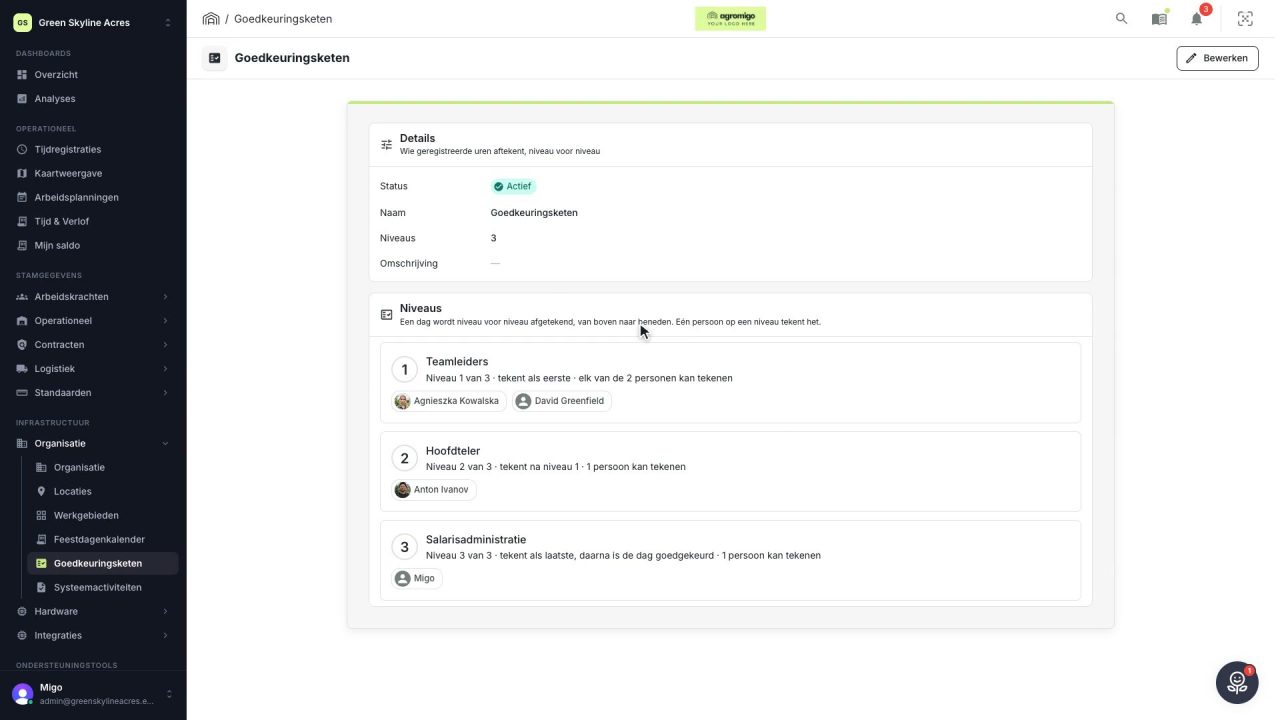
Een beheerder richt de goedkeuringsketen in, de niveaus waarlangs de uren van een dag worden afgetekend, en kiest per niveau de mensen die tekenen.
Lees het verhaal -
 3 min
3 min Eén leidinggevende registreert het werk van het hele team
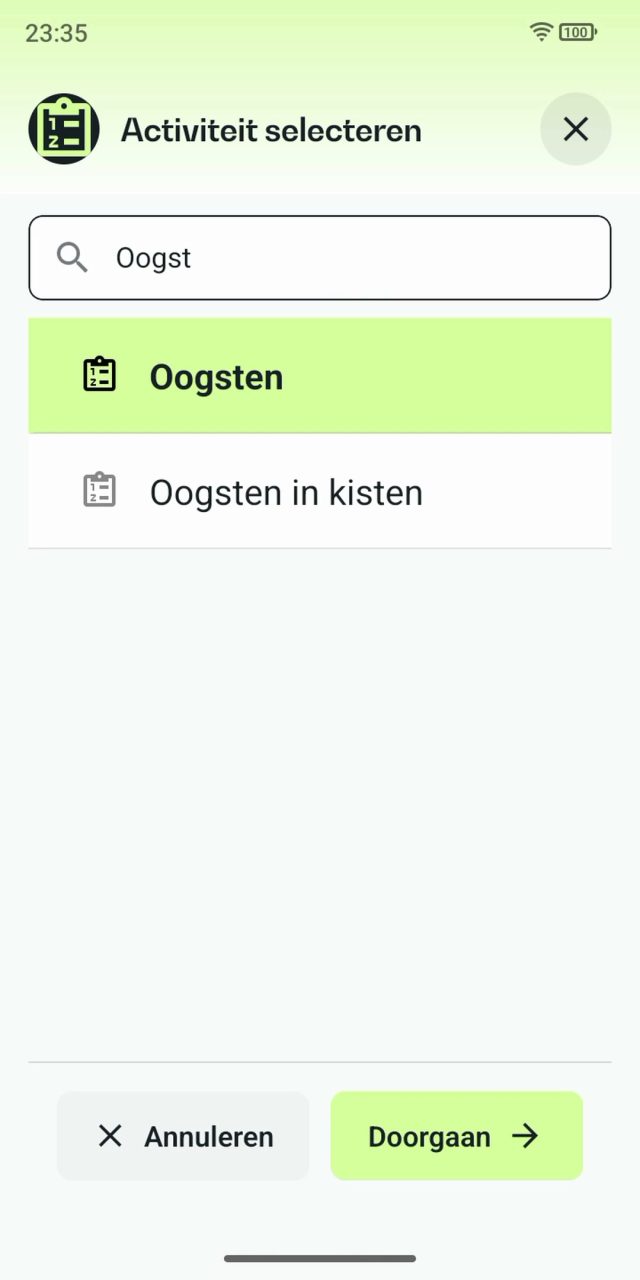
In de modus Leidinggevende registreert de leidinggevende het werk voor het team op één telefoon. Eén tik zet een heel team aan het werk, ieders status is live te zien, en de afsluitende vragen houden elke krat op de juiste naam.
Lees het verhaal