Bepaal wie de uren aftekent, niveau voor niveau
Een beheerder richt de goedkeuringsketen in, de niveaus waarlangs de uren van een dag worden afgetekend, en kiest per niveau de mensen die tekenen.
In de meeste tuinbouwbedrijven heeft wie de uren aftekent weinig te maken met functietitels. De teeltmanager kijkt als eerste, de eigenaar tekent als laatste, en de salarisadministratie wil de dag zien voor die wordt uitbetaald. Software die de volgorde uit iemands rol haalt, dwingt je de rollen te verbuigen.
Met Agromigo leg je de volgorde vast zoals die echt is. De goedkeuringsketen toont de niveaus die een dag doorloopt, elk met een naam die jij kiest en de mensen die tekenen, en de uren worden afgetekend door precies die mensen, in precies die volgorde.
Waarom het telt
Uren worden loon, saldo’s en rapporten. Bij het goedkeuren zetten de mensen die verantwoordelijk zijn voor een dag hun naam onder de uren, zodat alles wat volgt rust op iemand die ze heeft gecontroleerd.
- De juiste mensen, in jouw volgorde. Wie het werk zag tekent eerst en wie het uitbetaalt tekent als laatste, bij naam in plaats van op functietitel.
- Eén plek om te kijken. Wie een dag goedkeurt, en waarom een dag nog wacht, staat op één pagina en in de goedkeuringsstatus van de dag, niet in iemands geheugen.
- Rollen gaan over toegang. Iemand de rol HR geven voor de contracten maakt diegene niet meer per ongeluk tot goedkeurder.
- Niets blijft hangen. Een niveau waarvan iedereen is vertrokken wordt gepasseerd en gemarkeerd, en wie je vervangt geeft de wachtende dagen meteen door aan de nieuwe persoon.
- Een verslag om op te bouwen. Elke handtekening bewaart het niveau, de persoon, het tijdstip en de notitie, en een goedgekeurde dag ligt vast voor hij naar de salarisadministratie gaat.
In deze video
Migo laat zien hoe je bepaalt wie de uren van je bedrijf aftekent, niveau voor niveau, en wie er op elk niveau staat.
De pagina. Goedkeuringsketen toont de niveaus van boven naar beneden, elk met de mensen die tekenen. Bewerken staat rechtsboven. Jij bepaalt wie voor de uren instaat, welke functie de software ze ook geeft.
- Een niveau. Elk niveau is een kaart met een genummerd rondje en de naam; de grijze regel eronder zegt welk niveau het is, wanneer het tekent en hoeveel mensen het kunnen aftekenen. Een dag wacht op het eerste niveau dat nog niet heeft getekend.
- De mensen erop. Ze staan er met hun foto bij. Een van hen tekent het niveau af, en de dag gaat door naar het volgende.
- Het volgende niveau. Dat neemt het over zodra het niveau erboven heeft getekend. Een niveau waarvan iedereen is vertrokken krijgt een waarschuwing, en dagen gaan er voorbij tot je iemand toevoegt.
- Bewerken. De knop rechtsboven opent een venster met elk niveau als een eigen kaart.
- Actief. De schakelaar bovenaan het venster werkt zoals bij elk ander record, en hier bepaalt hij of uren überhaupt worden goedgekeurd. Op inactief tellen de uren zoals ze zijn geregistreerd en wordt niemand gevraagd te tekenen; de niveaus blijven bewaard voor als je hem weer actief maakt.
- Naam en Wie tekent. De naam is hoe het niveau overal heet, in de goedkeuringsstatus en in de e-mail. Met Wie tekent kies je de mensen, uit de actieve medewerkers met een rol die uren mag goedkeuren.
- Volgorde en Niveau toevoegen. Met de greep linksboven op een kaart sleep je het niveau op zijn plek, en Niveau toevoegen zet er een nieuw onderaan.
In de video is niets opgeslagen. Een wijziging die je wel opslaat geldt meteen voor elke dag die nog wacht, vanaf het niveau waar hij staat, en dagen die al zijn goedgekeurd houden de niveaus waarlangs ze zijn afgetekend.
Tips
- Noem niveaus naar wat ze voor jou betekenen. _Teamleider_, _Teeltmanager_ en _Salarisadministratie_ lezen in een e-mail beter dan een functietitel, en ze blijven zoals je ze typte, in elke taal.
- Twee mensen op één niveau betekent een van beiden. Moeten ze allebei naar een dag kijken, zet ze dan op aparte niveaus.
- Vervang wie vertrekt. Wissel iemand op zijn niveau, en de dagen die daar wachten gaan meteen naar de nieuwe persoon.
- Let op de waarschuwingen. Een niveau waarop niemand kan tekenen wordt zonder handtekening gepasseerd, dus een waarschuwing op de pagina los je het best dezelfde dag op.
- De rol telt nog voor het bereik. Op een niveau staan bepaalt wat iemand tekent; de rol bepaalt of iemand überhaupt mag goedkeuren en welke registraties de handtekening dekt.
Meer verhalen
-
 3 min
3 min Eén leidinggevende registreert het werk van het hele team
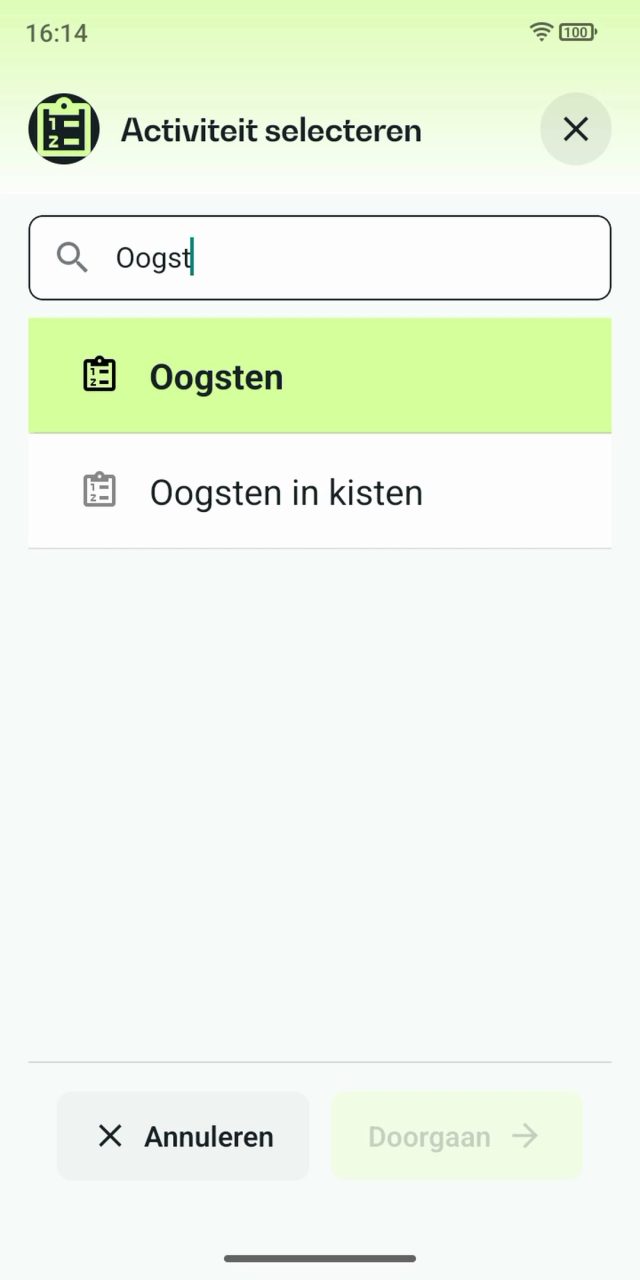
In de modus Leidinggevende registreert de leidinggevende het werk voor het team op één telefoon. Eén tik zet een heel team aan het werk, ieders status is live te zien, en de afsluitende vragen houden elke krat op de juiste naam.
Lees het verhaal -
 2 min
2 min Zie hoe vandaag verloopt tegenover de planning, terwijl het nog loopt
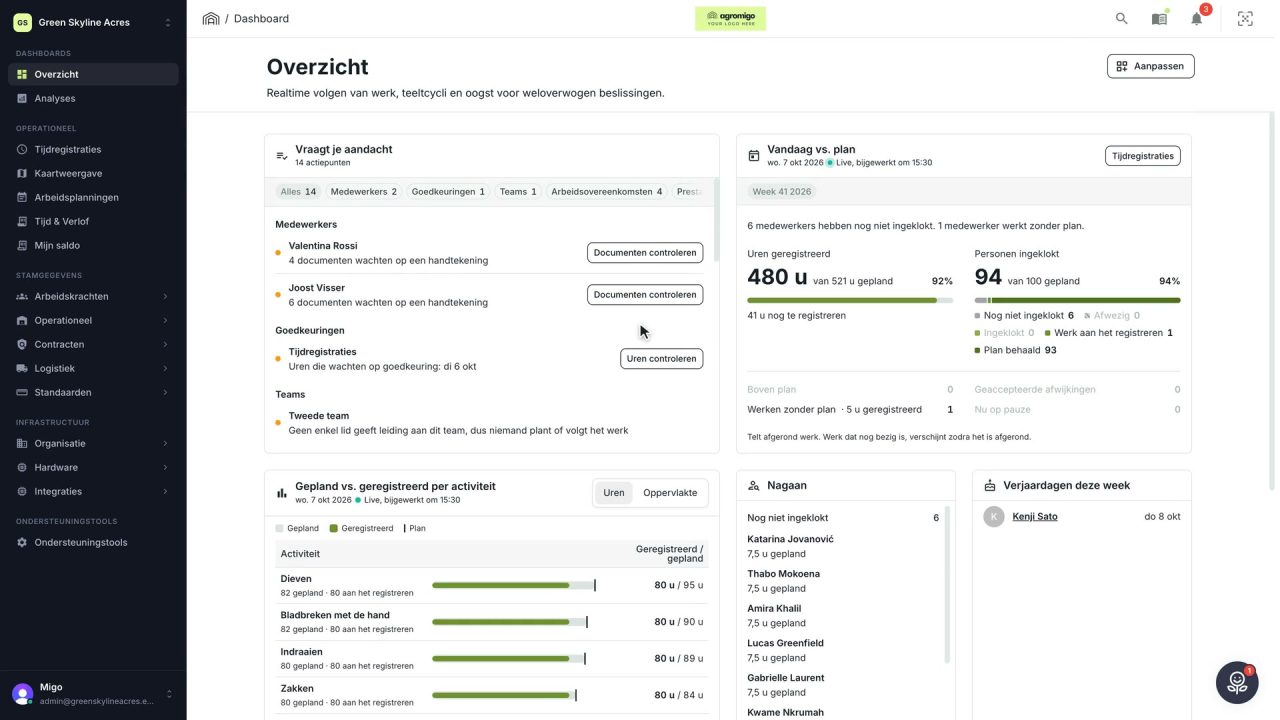
De kaart Vandaag tegenover planning op het Overzicht volgt de arbeidsplanning van vandaag live. Je ziet of de dag op koers ligt, wie er is en wie je moet nakijken, zonder de planning of de tijdregistraties te openen.
Lees het verhaal -
 2 min
2 min Richt het Overzicht in zoals jij werkt
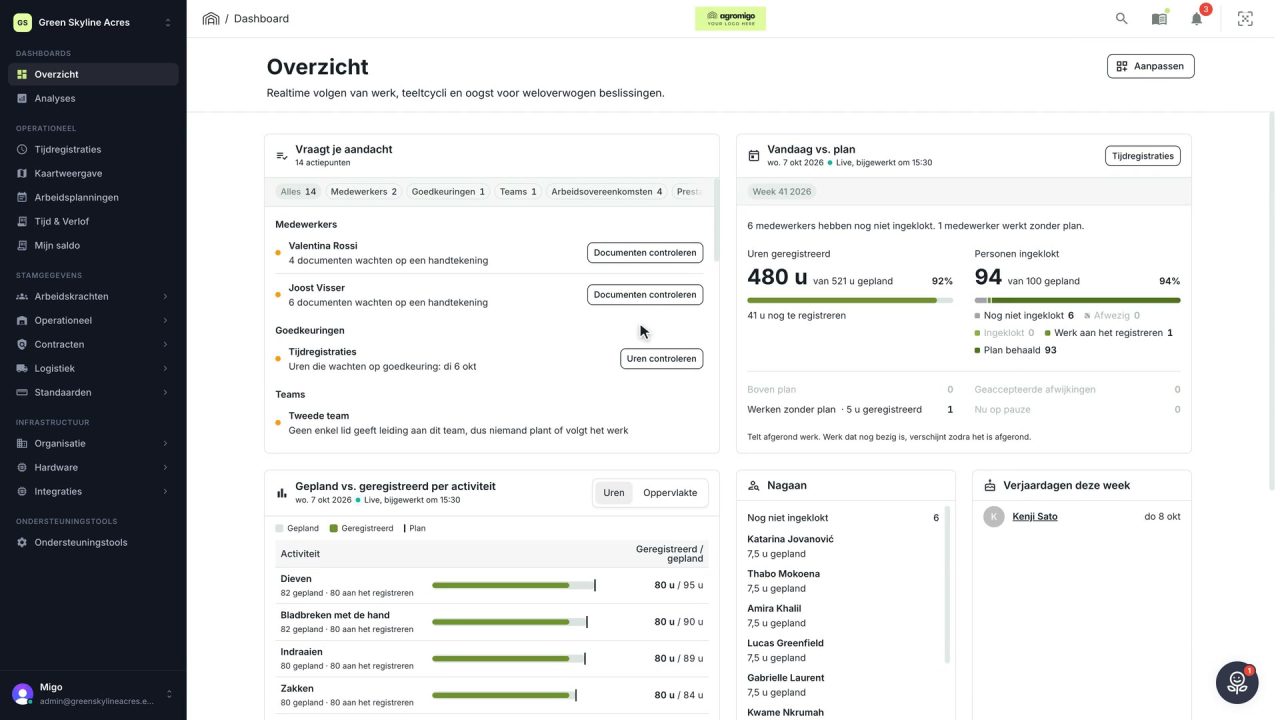
Verplaats, vergroot en verberg de kaarten op het Overzicht, zodat de cijfers die je elke dag bekijkt bovenaan staan en een lange lijst de ruimte krijgt.
Lees het verhaal