Je medewerkerslijst als bestand, in een paar klikken
Download je medewerkers als Excel- of csv-bestand met de naam die jij kiest, zonder bank- of identiteitsgegevens tenzij je erom vraagt.
De salarisadministratie wil de namen en startgegevens van dit seizoen, het uitzendbureau wil controleren wie het bij je heeft geplaatst, en een accountant wil een lijst van iedereen die in dienst is. Allemaal vragen ze om een spreadsheet, en elke keer stelt iemand die met de hand samen.
Met Exporteren heb je die in een paar klikken: elke medewerker op een eigen rij, als Excel of csv, met de naam die jij kiest.
In deze video
Migo laat zien hoe je je medewerkers downloadt als Excel- of csv-bestand, met de naam die jij kiest.
Waar het zit. De knop Exporteren staat bovenaan de lijst Medewerkers, naast Importeren. Alleen een beheerder ziet hem.
- De naam. Het bestand krijgt de naam van de lijst en de datum van vandaag. Typ gerust een eigen naam.
- Het bestandstype. Naast de naam kies je Excel, of een kommagescheiden bestand, een csv.
- Het scheidingsteken. Bij een csv kies je ook wat de waarden scheidt. Kies de puntkomma als je spreadsheet komma’s in getallen gebruikt.
- Welke medewerkers. Iedereen, of alleen de actieve medewerkers. In de selectiemodus exporteer je alleen wie je hebt aangevinkt.
- Gevoelige gegevens blijven erbuiten. Burgerservicenummers, IBAN’s en identiteitsbewijzen gaan alleen mee als je het vakje aanvinkt, en alleen wie ze mag zien, krijgt die keuze.
- Downloaden. Het bestand wordt opgeslagen, en een melding laat zien hoeveel medewerkers erin staan.
De kolommen heten zoals een import ze leest. Zo voeg je rijen toe in Excel en importeer je het bestand opnieuw.
Tips
- Excel of csv. Kies Excel om het bestand meteen te openen. Kies csv voor een systeem dat tekstbestanden inleest, zoals een salarispakket.
- Puntkomma voor Nederlandse Excel. Een spreadsheet in het Nederlands gebruikt komma’s in getallen, en verwacht dus een puntkomma tussen de waarden.
- Meteen leesbaar. Elke kolom heeft een kop in jouw taal, en een rol, label of locatie staat erin met de naam, dus het bestand heeft geen uitleg nodig.
- Mensen toevoegen via het bestand. Voeg rijen toe aan een export, laat hun ID leeg en importeer het opnieuw: alleen de nieuwe rijen worden toegevoegd.
- Behandel het als persoonsgegevens. Een bestand met namen en contactgegevens bevat persoonsgegevens. Bewaar het niet langer dan nodig, en mail er nooit een met bankgegevens via gewone e-mail.
Meer lezen
In de handleiding lees je wat er in een export staat en hoe het weer terugkomt. Begin bij Importeren en exporteren en lees daarna AVG en privacy over je verantwoordelijkheden met het bestand.
Probeer het 1 maand gratis.
Meer verhalen
-
 2 min
2 min Al je seizoensmedewerkers in één keer erin
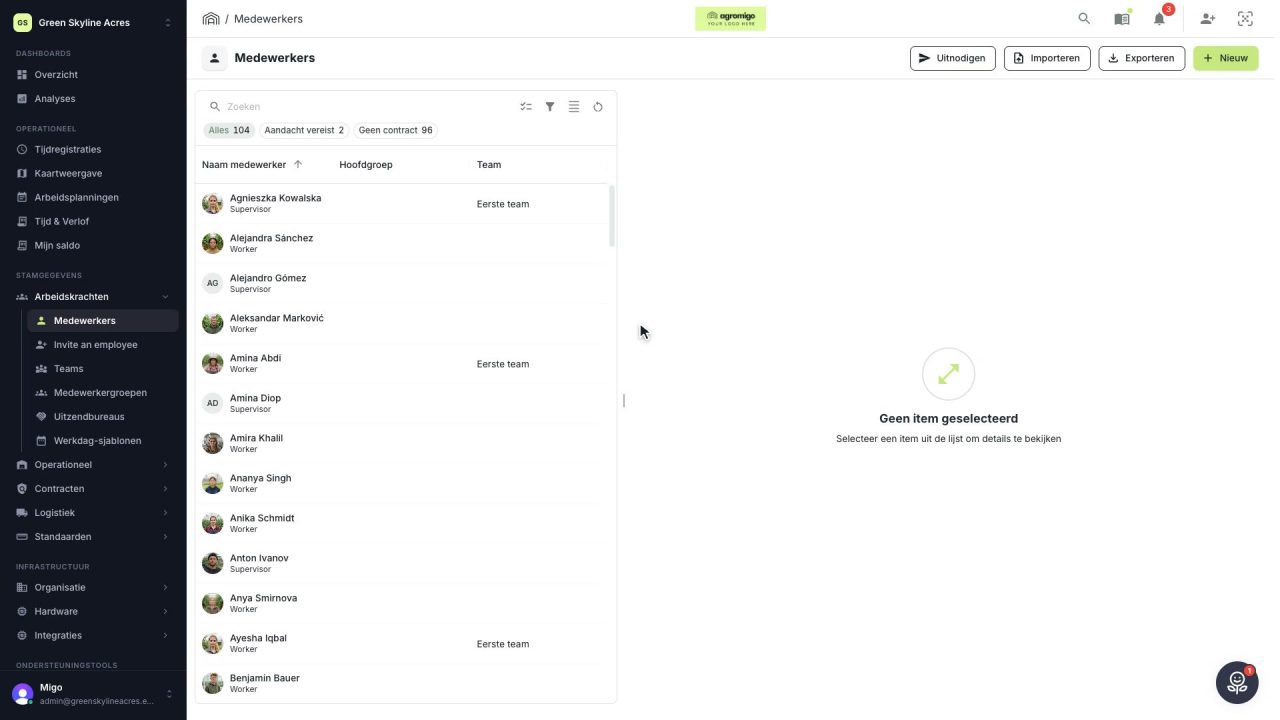
Importeer je seizoensmedewerkers uit de spreadsheet die je al hebt. Agromigo herkent de kolommen, controleert elke rij en voegt niemand dubbel toe.
Lees het verhaal -
 2 min
2 min Bepaal wie de uren aftekent, niveau voor niveau
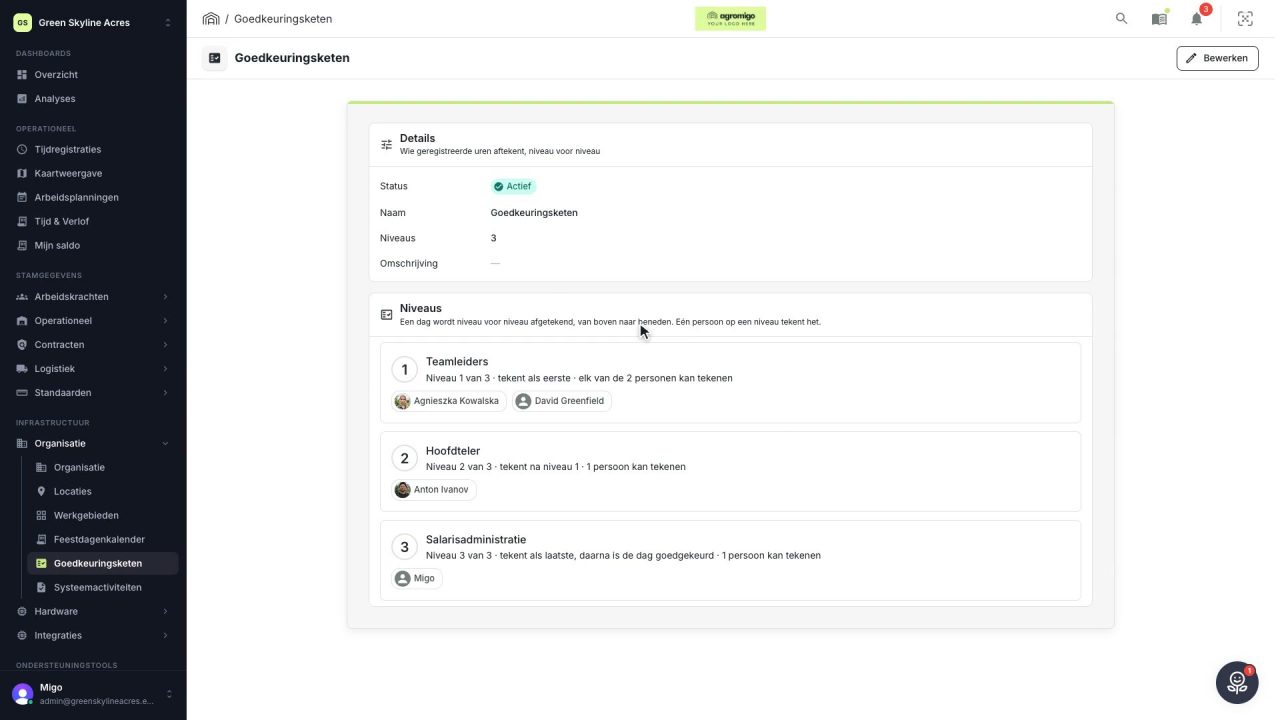
Een beheerder richt de goedkeuringsketen in, de niveaus waarlangs de uren van een dag worden afgetekend, en kiest per niveau de mensen die tekenen.
Lees het verhaal -
 3 min
3 min Eén leidinggevende registreert het werk van het hele team
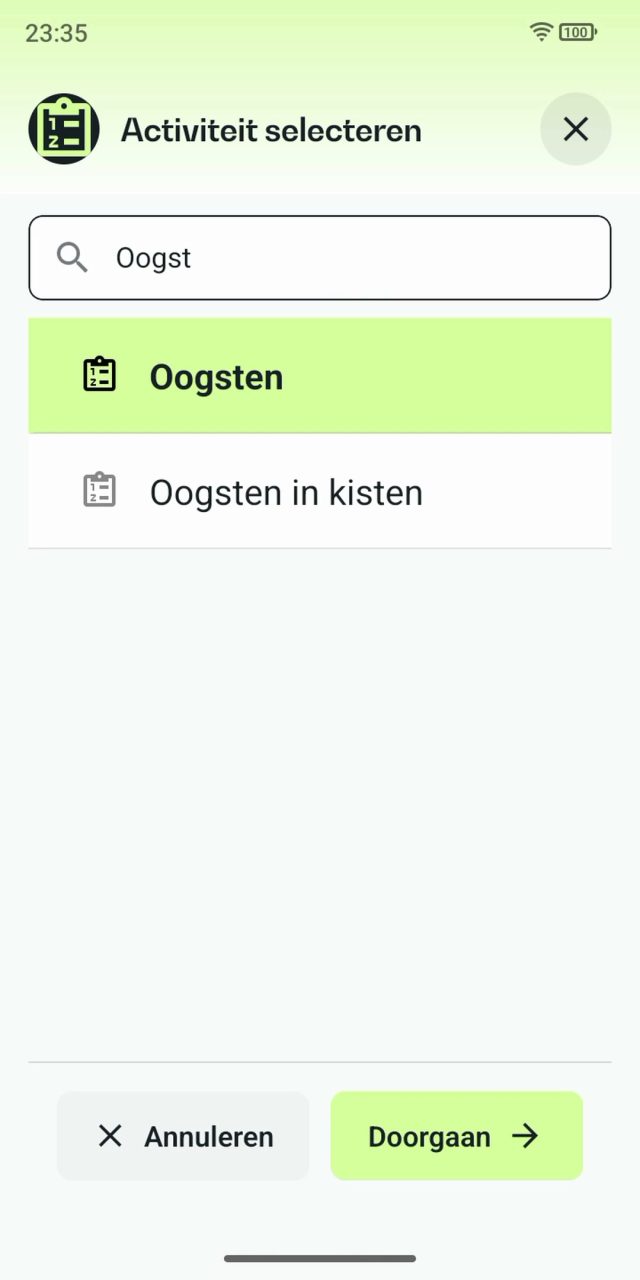
In de modus Leidinggevende registreert de leidinggevende het werk voor het team op één telefoon. Eén tik zet een heel team aan het werk, ieders status is live te zien, en de afsluitende vragen houden elke krat op de juiste naam.
Lees het verhaal