Elke melding van je team krijgt een plek, iemand die haar oppakt en een einde
Plagen, ziektes, reparaties en veiligheidsrisico's, gemeld bij de rij en de paal waar ze gevonden zijn, op één plek bij elkaar en opgevolgd tot ze zijn opgelost.
Een medewerker ziet spint op de bladeren, of een leiding die lekt onder een rij. Zonder plek om het kwijt te kunnen, staat de vondst op een briefje of zit hij in iemands hoofd. Niemand ziet waar de haarden zitten, en niemand weet of er iets mee is gedaan.
In Agromigo maakt het team een melding in de Crew-app bij de rij waar ze staan, met het paalnummer, de tijd en een foto. Die komt binnen onder Meldingen op je dashboard, en blijft daar tot iemand haar heeft opgelost of heeft besloten dat er geen werk voor nodig is.
Bij gewasbescherming draait alles om timing. Trips zit diep in de plant, en een groen middel werkt alleen bij contact, een paar uur lang, zolang de druk nog laag is. Hoe eerder de gewasbeschermers weten waar een plaag opduikt, hoe langer de biologische bestrijding het aankan, en hoe later er iets zwaarders nodig is. Een melding met de rij, de paal en een foto gaat meteen naar de groep die het meldingstype afhandelt. Over het seizoen laat het rapport Meldingenhotspots zien welke rijen steeds terugkomen, en het rapport meldingen per week of het aantal plaagmeldingen daalt als je het anders aanpakt.
In deze video
Migo laat zien hoe een melding van je team bij jou terechtkomt, en hoe je haar opvolgt tot het probleem is opgelost.
De lijst. Meldingen toont elke plaag, ziekte, reparatie en elk veiligheidsrisico dat je team meldt. Elke regel laat zien waar het is, hoe erg het is, hoe ver het is en aan wie het is toegewezen.
Een medewerker heeft spint gemeld in rij 1001, bij paal 24, en nog niemand heeft het opgepakt.
- De melding. Ze opent naast de lijst. De kerngegevens tonen de locatie, de rij, wie het meldde en wanneer.
- Opvolging. De kaart Opvolging laat zien waar de melding staat: open, toegewezen, in uitvoering, en ten slotte opgelost of genegeerd. Bij elke stap staat wie iets deed en wanneer.
- Wachten op. Onder de stappen staat op wie de melding wacht. Nog geen groep handelt spint af, dus wacht ze op wie meldingen beheert. Geef het meldingstype een groep, en nieuwe meldingen gaan meteen naar die groep.
- Toewijzen. Onder de stappen staan de acties die je nu kunt doen. Toewijzen geeft de melding aan iemand, die een notificatie krijgt en haar vindt onder Mijn werk in de Crew-app.
- Negeren. Een melding waar geen werk voor nodig is, sluit je met Negeren en een notitie waarom. Komt het probleem terug, dan open je de gesloten melding opnieuw.
- Plan een taak. Voor een grotere klus opent Plan een taak een taak in je arbeidsplanning, al ingevuld vanuit de melding.
- Foto’s. De kaart Foto’s bevat de foto’s die bij de melding zijn gemaakt. Klik op een foto om hem schermvullend te zien.
- Locatie. De kaart Locatie noemt de rij en het paalnummer, en zet de plek met een speld op de plattegrond van de kas.
- Weet ik niet zeker. Weet de melder niet wat het is, dan stelt de kaart Foto’s voor wat er op de foto staat, hier thrips, altijd uit je lijst voor die categorie. De knop Accepteren neemt het over; zonder die klik verandert er niets, dus een mens beslist altijd.
- Een nieuwe melding. Nieuw, rechtsboven, opent het formulier. Een van je meldingstypen vult in wat er gevonden is en hoe erg het is; daarna waar. Annuleren sluit het zonder op te slaan.
- Vraagt je aandacht. Meldingen die op jou wachten, staan ook op het Overzicht, in de kaart Vraagt je aandacht.
Van melden tot oplossen: elke melding heeft een plek, iemand die haar oppakt, en een uitkomst die je later kunt teruglezen.
Tips
- Hoog valt op. Een melding komt binnen als laag, middel of hoog, en een hoge staat in het rood, in de lijst en op de kaart.
- Een notitie maakt het af. Oplossen en Negeren vragen allebei om een notitie, zodat de melding laat zien wat er is gedaan, of waarom niets.
Meer lezen
De handleiding legt uit wat een melding vastlegt, hoe het team een melding maakt en hoe je het opvolgt.
Probeer het 1 maand gratis.
Meer verhalen
-
 1 min
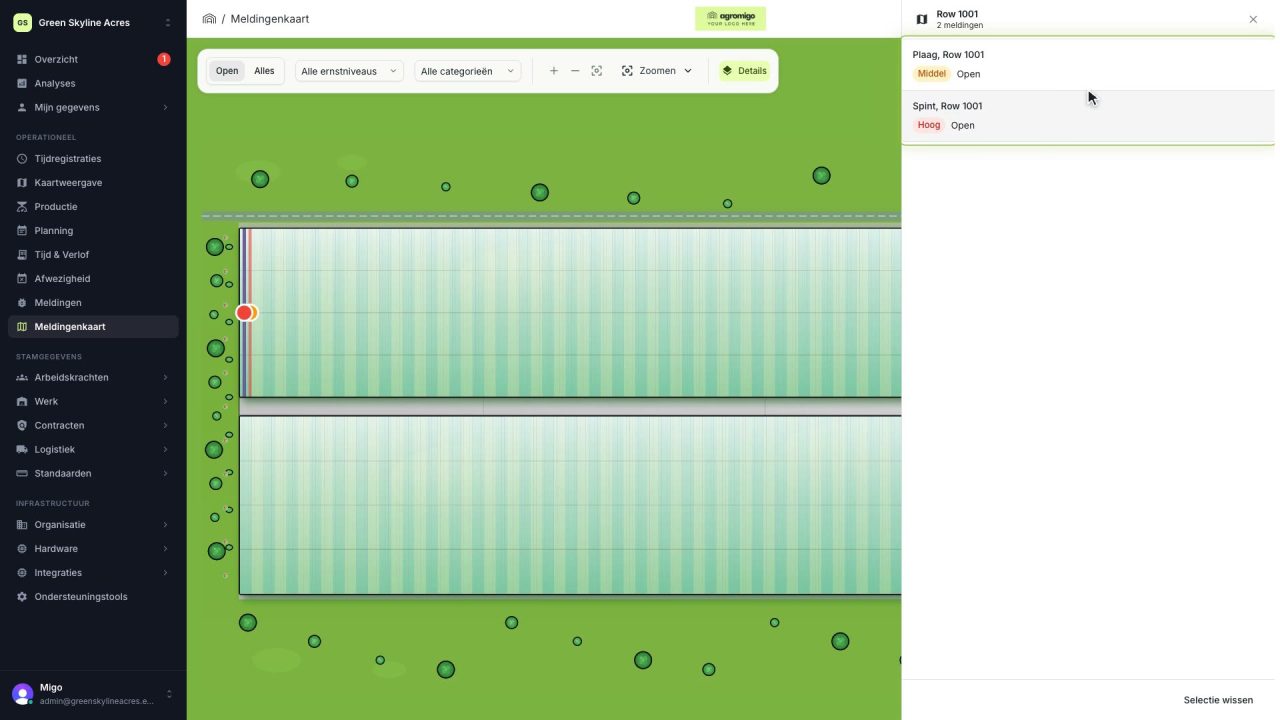
Zie op één kaart waar elke open melding op je locatie is
De Meldingenkaart kleurt elk werkgebied naar de ernstigste open melding, zodat je in één oogopslag ziet welke rijen een probleem hebben en hoe ernstig het is.
Lees het verhaal -
 1 min
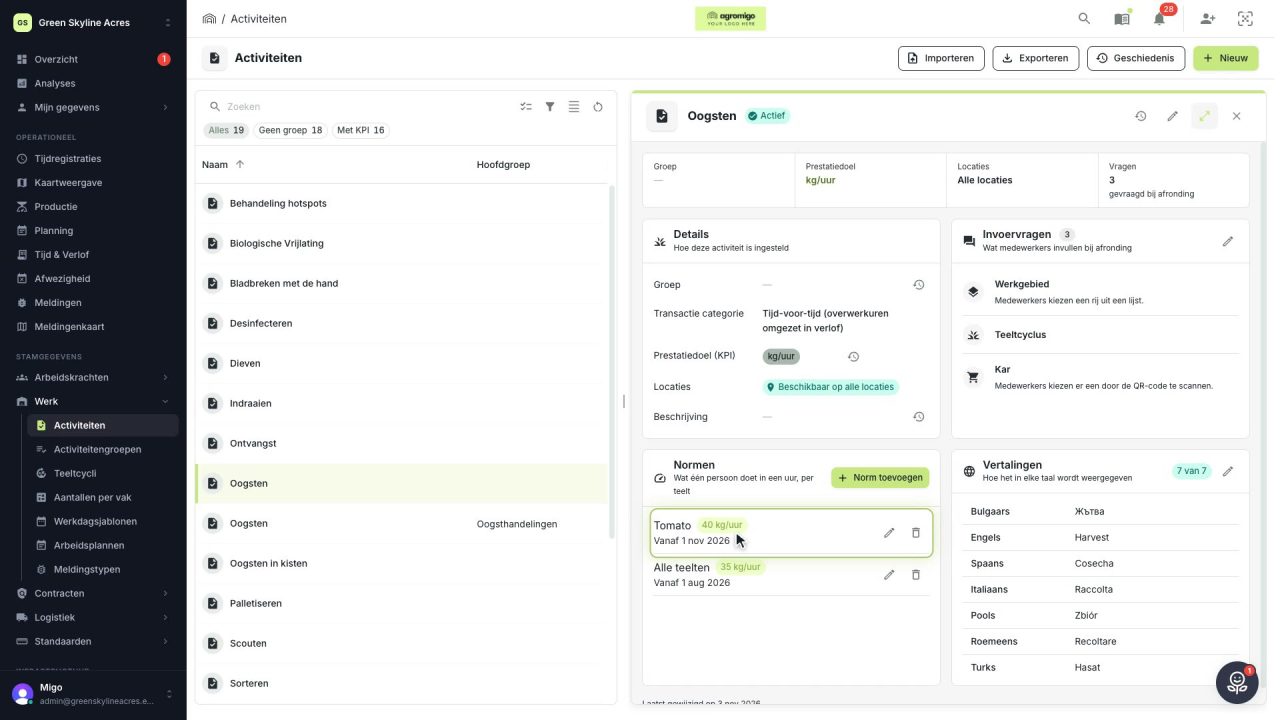
Weet hoe snel het werk gaat, per teelt
Leg per activiteit vast wat één persoon in een uur doet, per teeltcyclus en seizoen, zodat elke arbeidsplanning een doel omzet in de uren en mensen die het vraagt.
Lees het verhaal -
 2 min
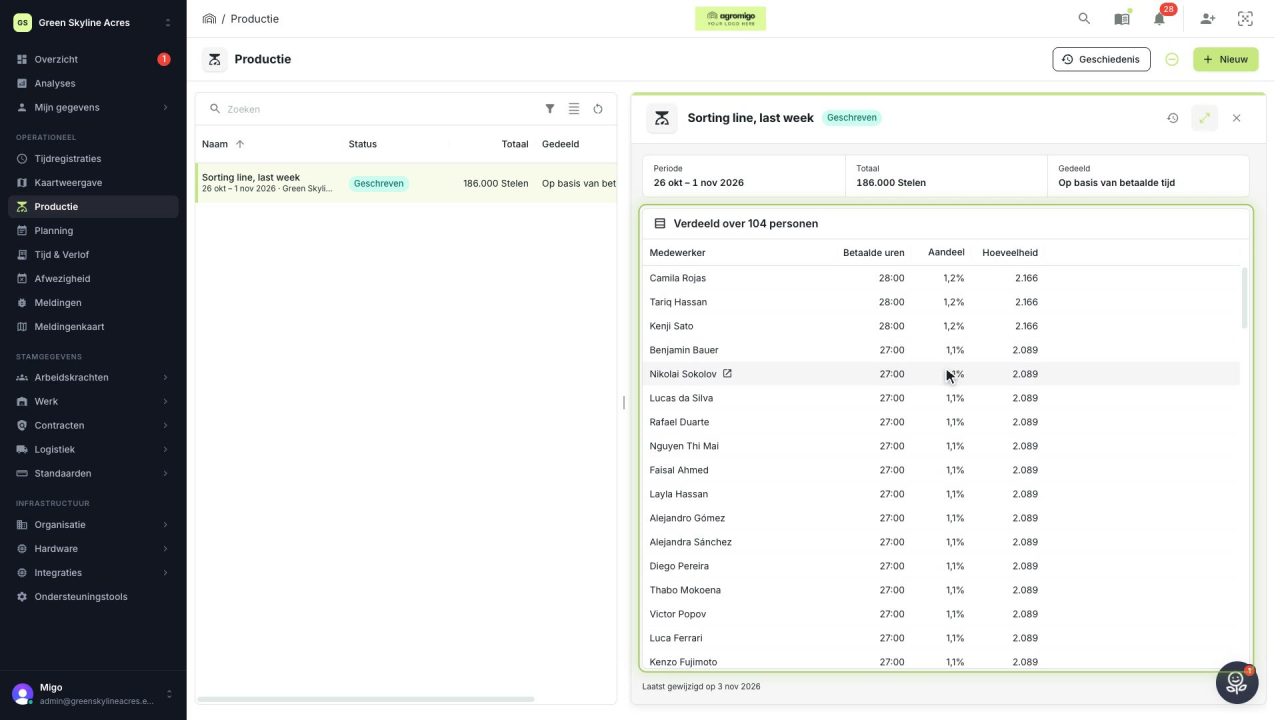
Verdeel een week productie over de mensen die het werk deden
Een totaal dat je alleen in zijn geheel kent, zoals een week chrysantenstelen van de sorteerlijn, verdeeld over iedereen die werkte naar betaalde uren, op hun eigen tijdregistraties, waar het stelen per uur per persoon, team en teelt wordt.
Lees het verhaal