Medewerkers ondertekenen hun documenten op hun eigen telefoon
Een medewerker opent Mijn documenten op de telefoon, leest het protocol dat je gaf, en ondertekent het met een handtekening die hij zelf zet, zonder iets te installeren.
Een hygiëneprotocol, huisregels, toestemming voor foto’s: je deelt het uit op papier, de helft komt niet getekend terug, en de getekende exemplaren zitten in een map die niemand vindt als een auditor ernaar vraagt.
In Agromigo geef je een document één keer aan een medewerker. Die opent het op de eigen telefoon, leest het tot het einde, en ondertekent het met een eigen handtekening, met de vinger gezet, net als bij de onboarding. Elk ondertekend document blijft onder Mijn documenten staan, met datum en versie.
In deze video
Migo laat zien hoe een medewerker een document ondertekent op de eigen telefoon, met een handtekening die hij zelf zet.
- Het menu. Op een telefoon staat Mijn documenten in het menu, in de groep Mijn gegevens bovenaan. Het dashboard werkt in de browser, dus er is niets te installeren.
- Te ondertekenen. De chip telt wat nog op de handtekening van de medewerker wacht. Trainingen hebben een eigen pagina.
- Het protocol. Het opent in een venster over de lijst.
- Gelezen. Een kort document telt als gelezen zodra de laatste pagina in beeld is, een langer document zodra je naar het einde scrolt.
- Begrepen. Tot die tijd is er geen vinkje om aan te zetten: niemand tekent zonder eerst te lezen. Het vinkje staat onderaan het scherm.
- Ondertekenen. Er opent een tekenvlak voor de handtekening, net als bij de onboarding.
- Tekenen. De medewerker zet de handtekening met de vinger. Die wordt bij het document bewaard, met de datum van vandaag en de ondertekende versie.
- Ondertekend. Terug in de lijst toont de chip Ondertekend het protocol bij alles wat de medewerker al ondertekende.
Zo draagt elk document een handtekening die ter plekke is gezet, en heb je elk ondertekend document altijd bij de hand.
Tips
- Een echte handtekening, overal. Een document dat bij de onboarding, bij het inloggen of onder Mijn documenten is ondertekend, draagt de getekende handtekening van de medewerker. In het dossier toont Digitale handtekening bekijken hem.
- Verplichte documenten eerst. Een verplichte privacyverklaring of voorwaarden worden gevraagd zodra de medewerker inlogt. Al het optionele wacht onder Mijn documenten.
- Stel een geldigheid in. Een document dat een jaar geldig is, vraagt na dat jaar om een nieuwe handtekening en staat dan weer onder Te ondertekenen.
- Wijs het toe vanuit het dossier. Op het scherm Documenten van een medewerker geeft Toewijzen hem een document, en Opslaan zet het onder Mijn documenten.
Meer lezen
In de handleiding lees je meer over deze pagina in Mijn documenten, en over het instellen van documenten in Documenten en toestemming.
Probeer het 1 maand gratis.
Meer verhalen
-
 1 min
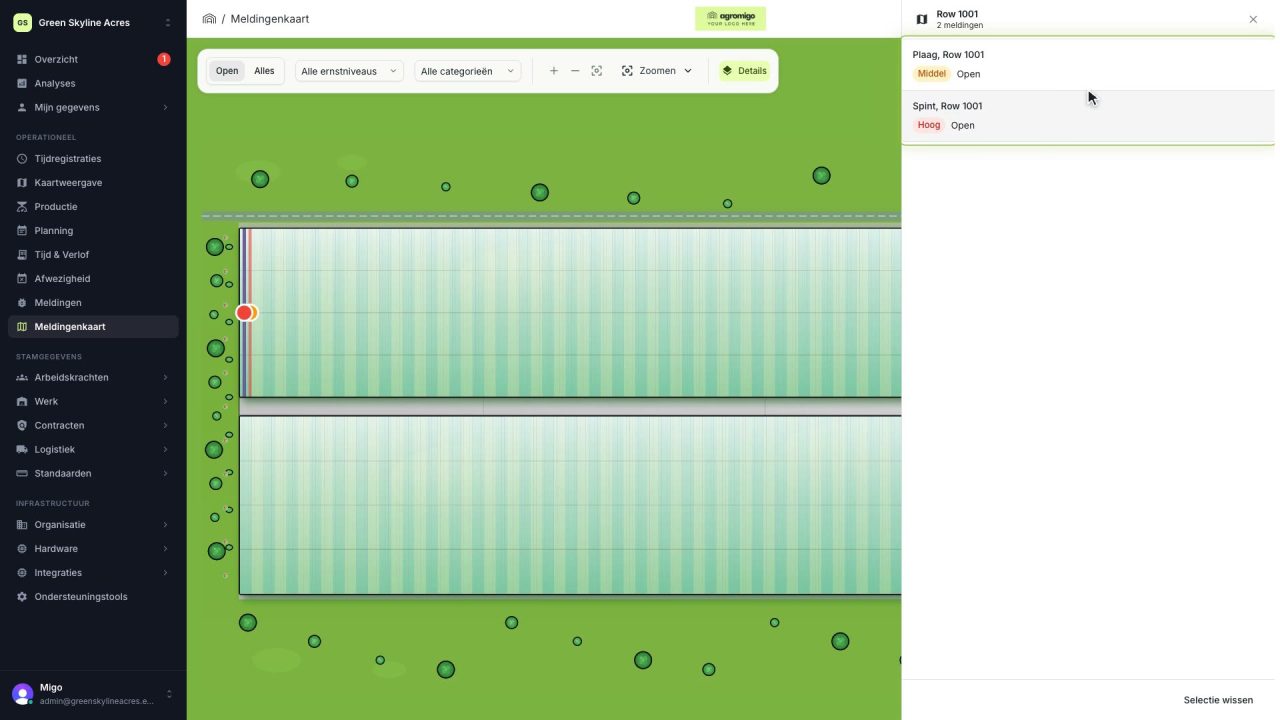
Zie op één kaart waar elke open melding op je locatie is
De Meldingenkaart kleurt elk werkgebied naar de ernstigste open melding, zodat je in één oogopslag ziet welke rijen een probleem hebben en hoe ernstig het is.
Lees het verhaal -
 1 min
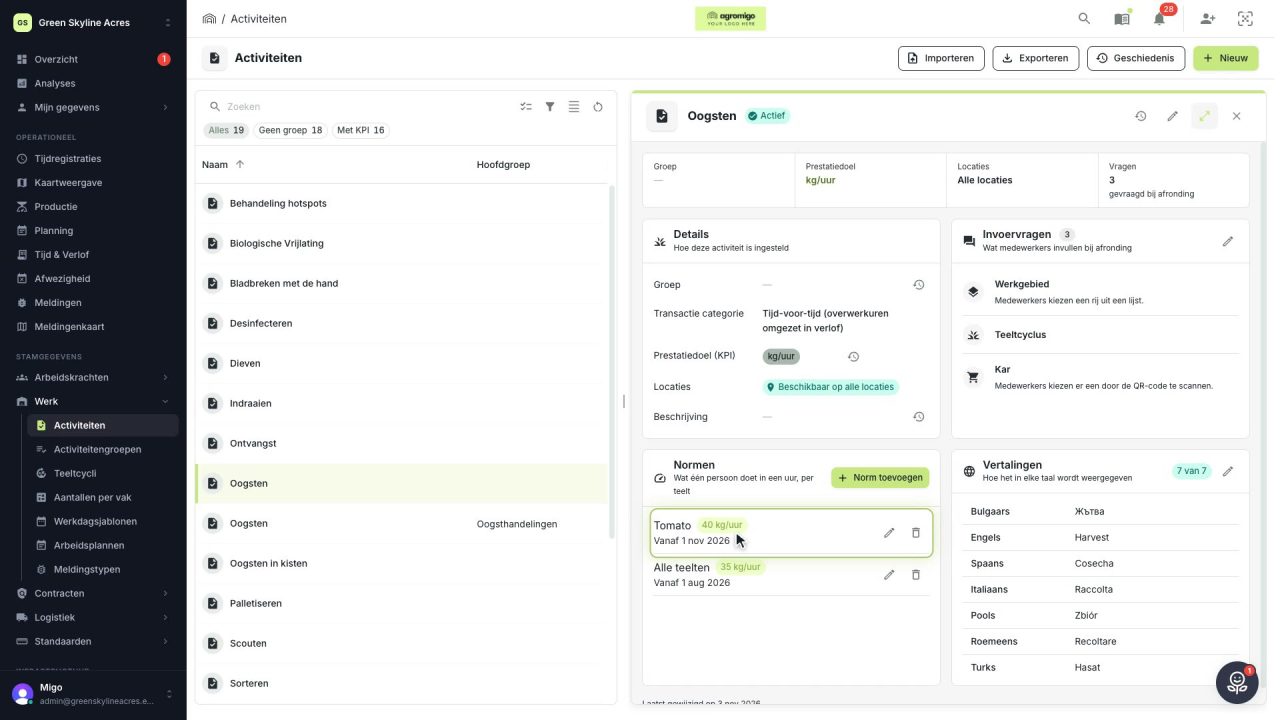
Weet hoe snel het werk gaat, per teelt
Leg per activiteit vast wat één persoon in een uur doet, per teeltcyclus en seizoen, zodat elke arbeidsplanning een doel omzet in de uren en mensen die het vraagt.
Lees het verhaal -
 2 min
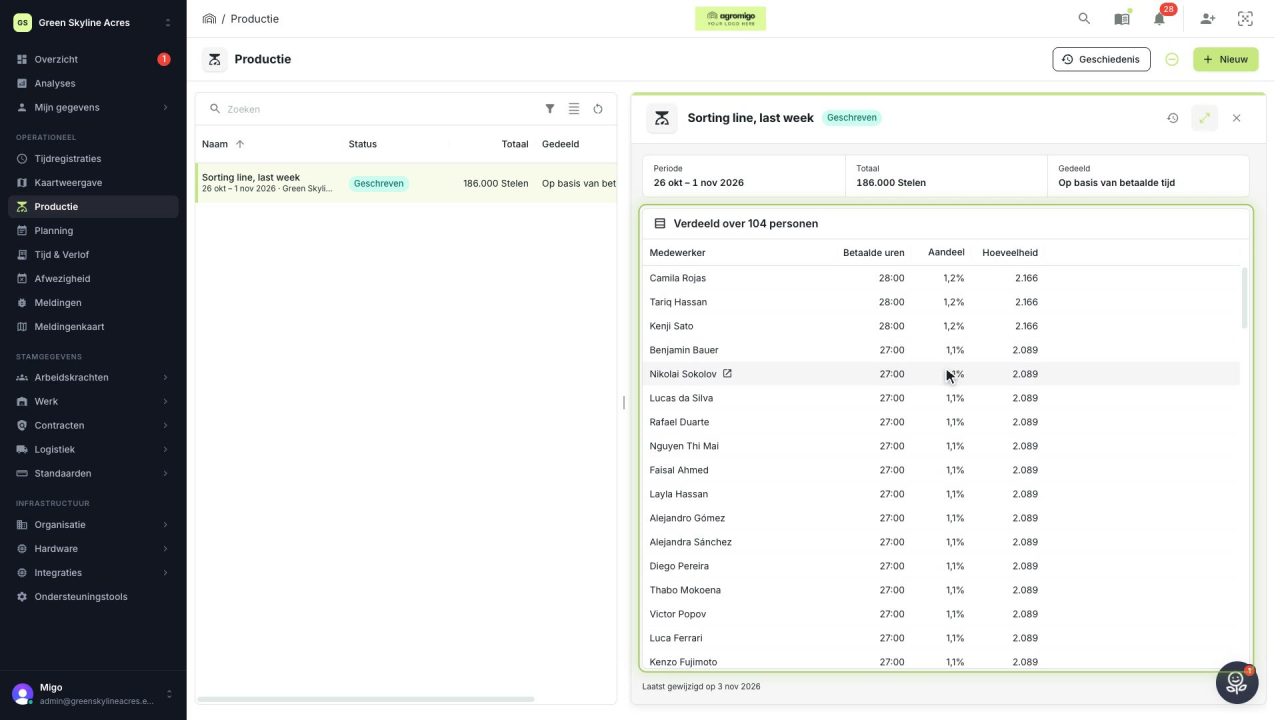
Verdeel een week productie over de mensen die het werk deden
Een totaal dat je alleen in zijn geheel kent, zoals een week chrysantenstelen van de sorteerlijn, verdeeld over iedereen die werkte naar betaalde uren, op hun eigen tijdregistraties, waar het stelen per uur per persoon, team en teelt wordt.
Lees het verhaal