Eén manier van werken voor uren en voor meldingen
De pagina Workflows laat urenbeoordeling en meldingsopvolging op dezelfde manier lopen. Elk record wacht op de juiste mensen, staat in hun eigen lijst, en bewaart wie wat deed, en wanneer.
De uren van een dag wachten op een handtekening. Een kapotte ruit wacht op een monteur. Allebei is het werk dat langs de juiste mensen moet, in de goede volgorde, en allebei blijft het op dezelfde manier hangen: op een bureau, in een mailbox of in iemands hoofd.
In Agromigo lopen ze allebei volgens één manier van werken. De pagina Workflows toont ze naast elkaar. Elk record weet op wie het wacht, staat in hun eigen lijst, en bewaart elke stap: wie iets deed, wanneer en met welke notitie.
In deze video
Migo laat zien hoe elke workflow in je bedrijf vanaf één pagina loopt, en hoe elk record bij de juiste mensen komt.
- Workflows. De pagina toont Urenbeoordeling voor geregistreerde uren en Meldingsopvolging voor wat je team meldt.
- Urenbeoordeling. De niveaus tekenen een dag op volgorde af, elk met de mensen die mogen aftekenen. De eigen video laat zien hoe je ze instelt.
- Meldingsopvolging. Open, toegewezen en in uitvoering, en dan opgelost of genegeerd. Een gesloten melding open je opnieuw.
- Doorsturen. Een nieuwe melding wacht op de groep die het meldingstype afhandelt: reparaties gaan naar de technische dienst, plagen naar gewasbescherming, zonder dat iemand ze hoeft door te geven.
- Wachten op één persoon. Pakt iemand een melding op, dan wacht ze alleen nog op die persoon. Een melding met hoge ernst komt ook bij wie meldingen beheert.
- Je eigen woorden. In het formulier hernoem je elke stap, en Actief zet de workflow aan of uit. Annuleren sluit het zonder op te slaan.
Uren en meldingen lopen via één manier van werken, zodat alles wat iemand nodig heeft bij die persoon komt.
Tips
- Leg bij de meldingstypen vast wie wat afhandelt. De groep onder Afgehandeld door bij een type bepaalt op wie een nieuwe melding wacht, niet deze pagina.
- Houd het overzicht, niet elke lijst. Wie meldingen beheert, kan elke melding nog steeds toewijzen, oplossen of negeren, zonder dat ze allemaal in de eigen lijst belanden.
- Eén geschiedenis. Bij elke stap blijft bewaard wie iets deed en wanneer, zodat je altijd ziet hoe een dag is goedgekeurd of hoe een melding is opgelost.
Lees meer
De gebruikershandleiding legt uit hoe de goedkeuringsniveaus werken, hoe je een melding opvolgt en wie een meldingstype afhandelt.
Plan een demo om het te zien met je eigen bedrijf.
Meer verhalen
-
 1 min
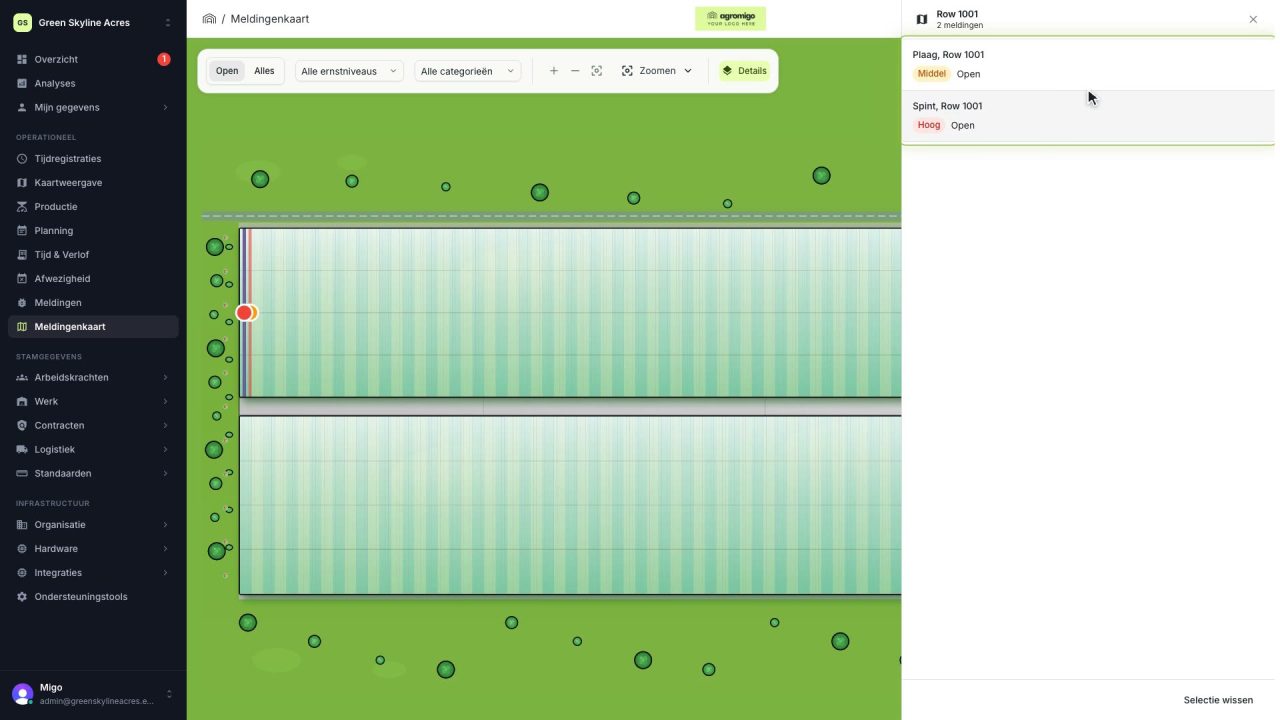
Zie op één kaart waar elke open melding op je locatie is
De Meldingenkaart kleurt elk werkgebied naar de ernstigste open melding, zodat je in één oogopslag ziet welke rijen een probleem hebben en hoe ernstig het is.
Lees het verhaal -
 1 min
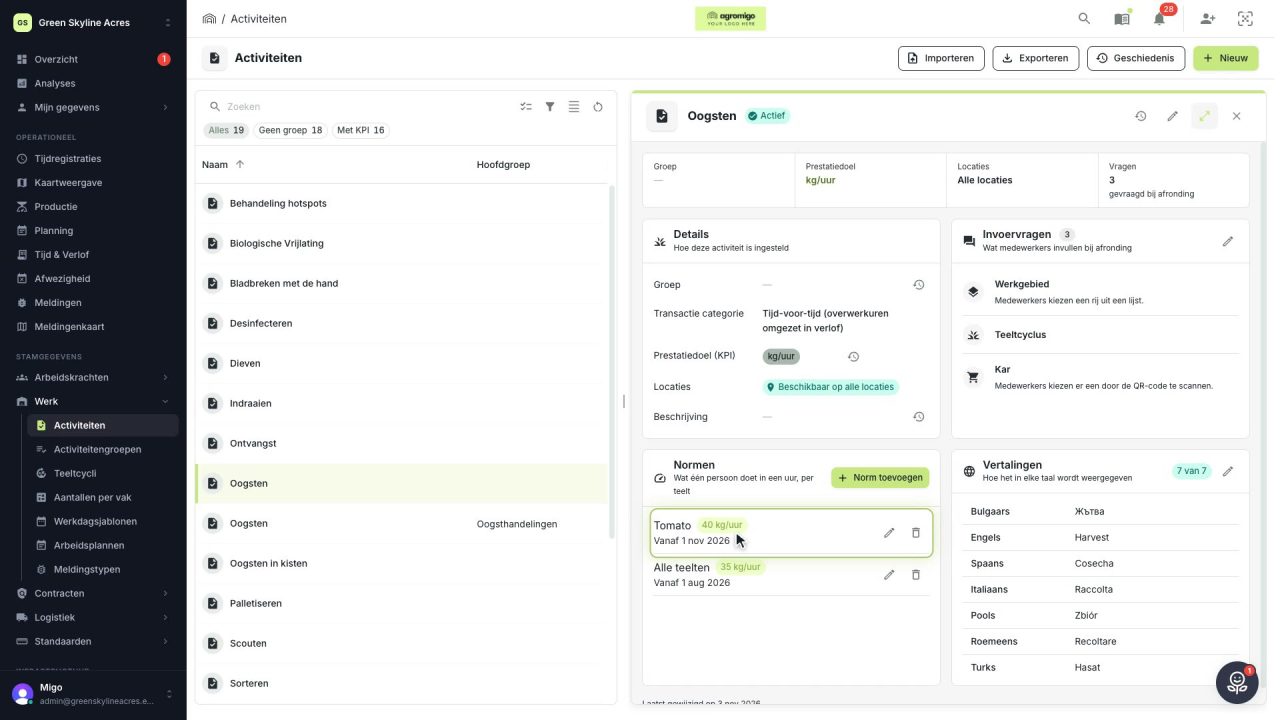
Weet hoe snel het werk gaat, per teelt
Leg per activiteit vast wat één persoon in een uur doet, per teeltcyclus en seizoen, zodat elke arbeidsplanning een doel omzet in de uren en mensen die het vraagt.
Lees het verhaal -
 2 min
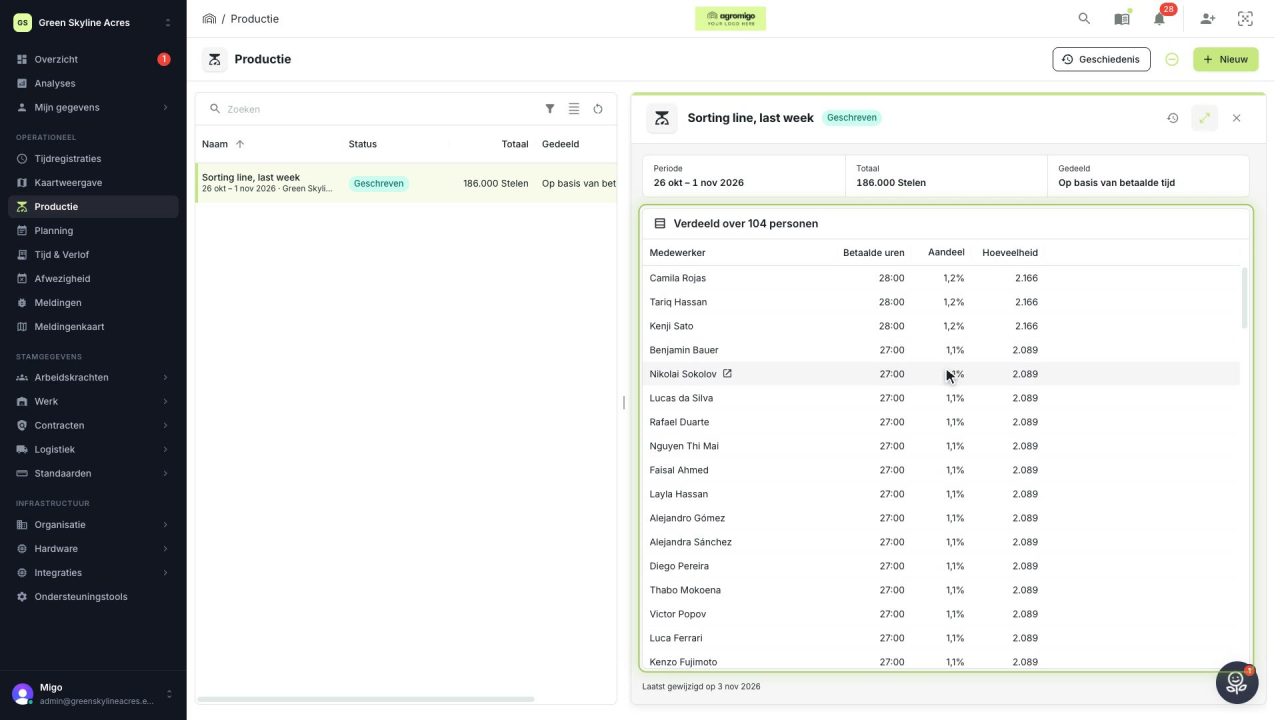
Verdeel een week productie over de mensen die het werk deden
Een totaal dat je alleen in zijn geheel kent, zoals een week chrysantenstelen van de sorteerlijn, verdeeld over iedereen die werkte naar betaalde uren, op hun eigen tijdregistraties, waar het stelen per uur per persoon, team en teelt wordt.
Lees het verhaal